
Wir bestellen den Großteil der Printprodukte auf der Onlinedruckerei Plattform Flyeralarm. Hier erhältst du eine Einführung in den Bestellprozess auf Flyeralarm, sowie Direktlinks zu den diversen Druckprodukten.
Bestellvorgang Flyeralarm
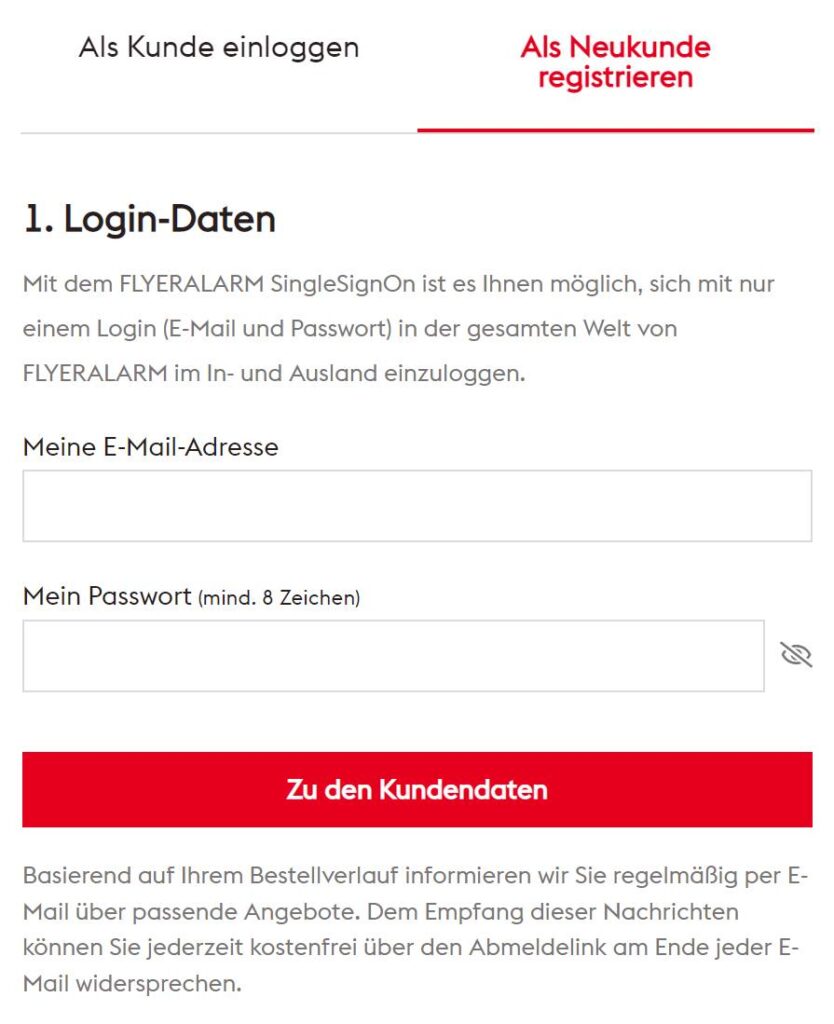
1. Schritt: Konto anlegen
Bevor du etwas bei Flyeralarm bestellen kannst, musst du dir zuerst ein Konto anlegen. Dies ist wichtig, damit du deine Rechnungen und den Fortschritt deiner Bestellungen per Mail erhältst und vergangene Bestellungen erneut bestellen kannst.
2. Schritt: Produkt auswählen
Super! Du hast nun ein Konto bei Flyeralarm. Als nächstes suchst du dir das richtige Produkt aus. Entweder gehst du über unsere Direktlinks (Empfehlen wir) oder du wählst selber ein Produkt. Flyeralarm bietet dir hier eine Vielzahl an Möglichkeiten an.
3. Schritt: Stückzahl & Versand wählen
Du bist über einen unserer Links zu dem richtigen Flyeralarmprodukt gelangt? Super – Das Format, die Papierdicke und die Farbigkeit ist bereits von uns für jedes Produkt richtig eingestellt.
Nun musst du dich für eine Stückzahl entscheiden. Je nach Produkt bietet Flyeralarm verschiedene Staffelungen an. Weiter kannst du die Versandgeschwindigkeit wählen: Standard (4-5 Werktage), Express (2-3 Werktage), Overnight (1 Werktag).
!WICHTIG! Die Druckdaten müssen immer bis 10 oder 12 Uhr hochgeladen werden. Späteres Hochladen verzögert auch die Lieferung
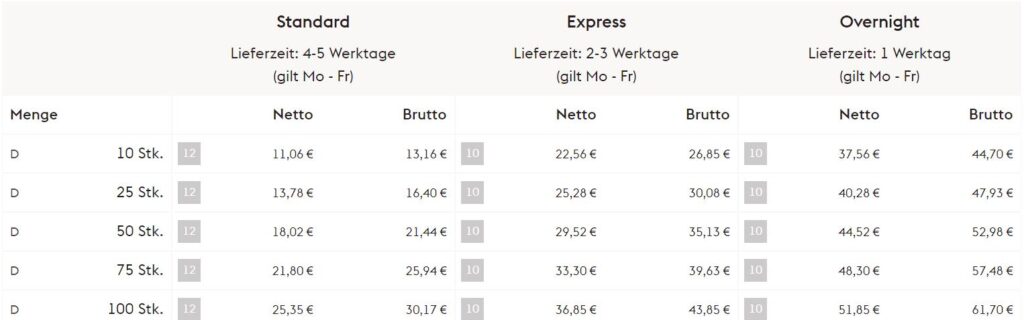
(Beispiel Postkarten)
4. Schritt: Auftragsnamen vergeben
Nachdem du die gewünschte Menge ausgewählt hast, wirst du weitergeleitet. Auf der nächsten Seite kannst du bis nach ganz unten scrollen, bis du folgendes Feld siehst:
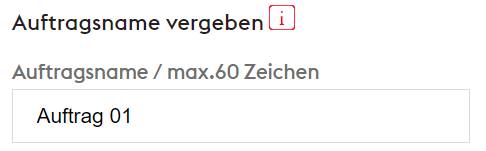
Hier kannst du deinem Auftrag einen Namen geben. Beispiel “Flyer 3. Jubiläum”
5. Schritt: Warenkorb
Du kannst das Produkt nun in den Warenkorb legen.

6. Schritt: Bezahlung
Dein Produkt liegt nun im Warenkorb. Unten rechts wird dir der finale Preis angezeigt. Du hast außerdem die Möglichkeit das Produkt zu ändern (Menge, Größe, etc.) oder das Produkt zu dupizieren / zu kopieren, wenn du es mehrfach bestellen möchtest.
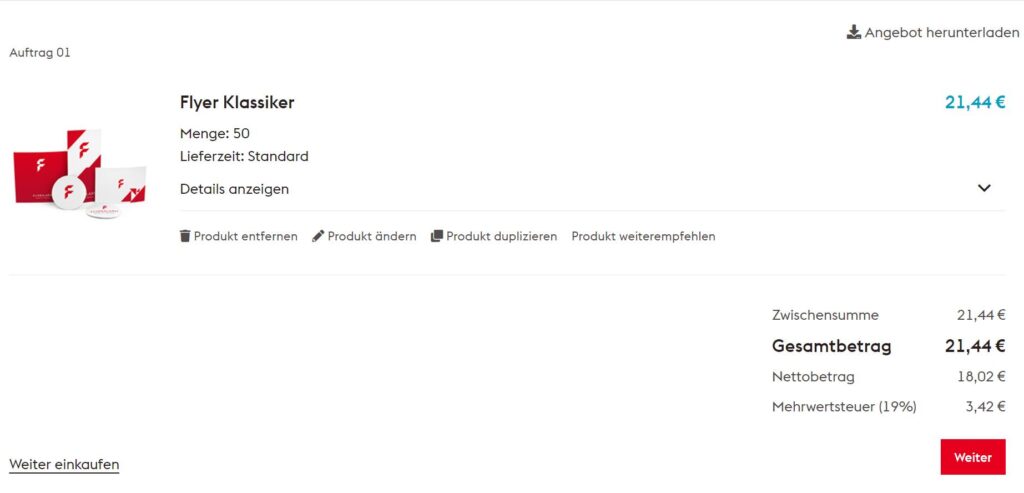
Klicke auf “weiter”. Du gelangst zur Auswahl der Zahlungsmethode
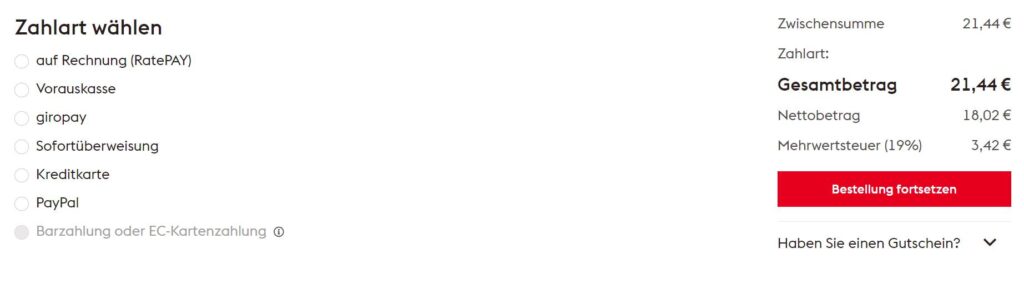
Klicke auf “Bestellung fortsetzten”. Du gelangst zur Auswahl der Lieferadressen. Gebe hier die gewünschte Lieferadresse unter “lieferadresse” ein.
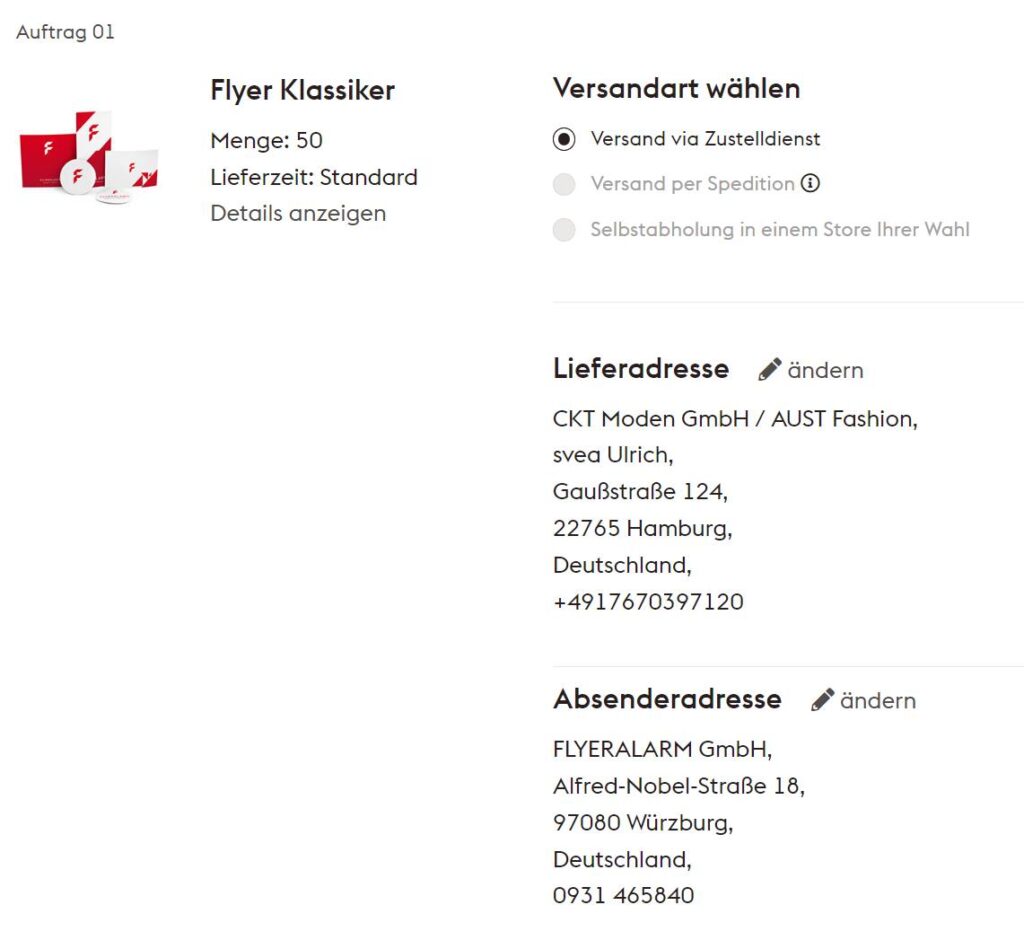
7. Schritt: Druckdaten hochladen
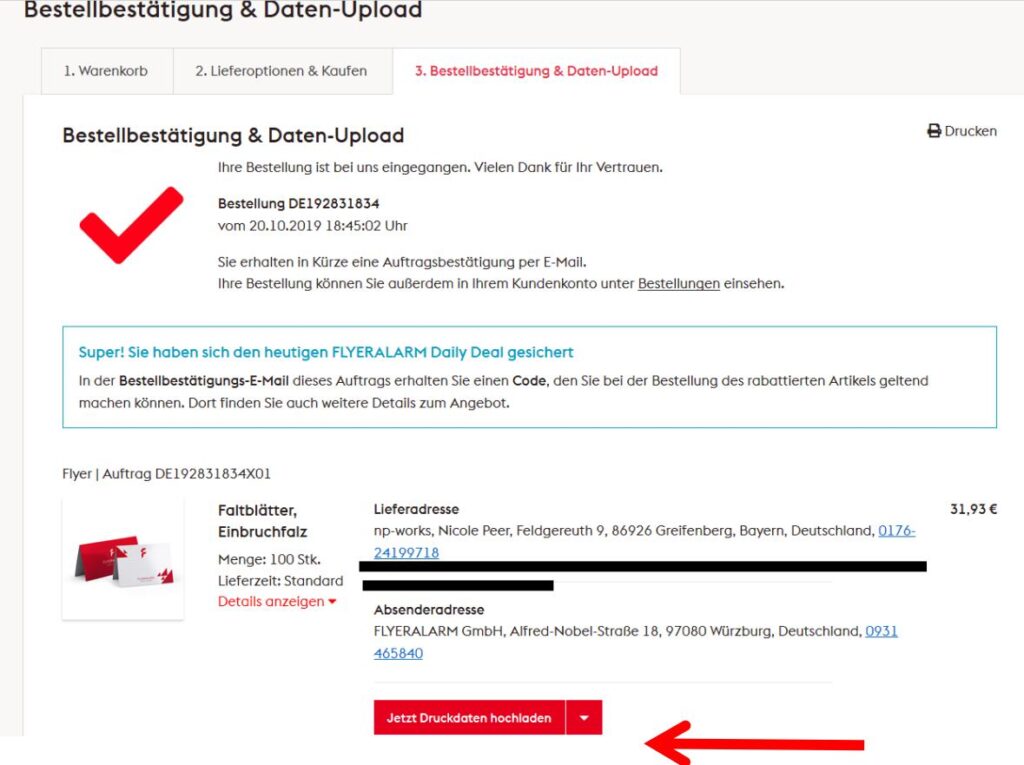
Vielleicht fragst du dich schon, wann die Druckdaten hochgeladen werden. Diese werden nach der Bezahlung hochgeladen.
Drücke bei deinem gewünschten Produkt nun auf “Jetzt Druckdaten hochladen” -> “Zum bisherigen Daten Upload”.
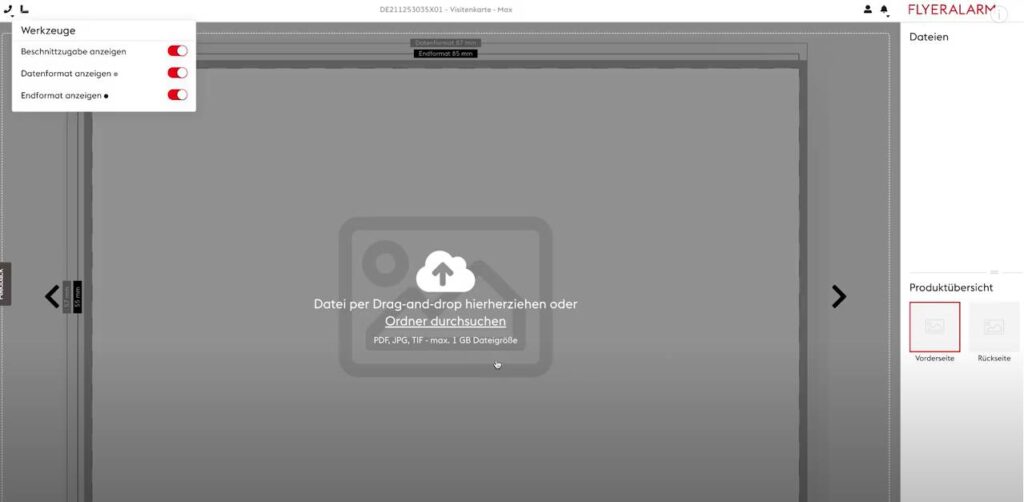
Du gelangst nun zu einer neuen Oberfläche. Diese zeigt das Format deines Produktes. !HINWEIS! Wenn du etwas im Querformat drucken möchtest, ändert sich das Format beim Hochladen der Daten automatisch ins Querformat. Klicke nun in die Mitte des Bildschirmes auf “Ordner durchsuchen” und wähle die PDF Datei aus, die du hochladen möchtest.
Dein gewünschtes Design wird nun im Format angezeigt. Checke noch einmal, ob das Design so stimmt und nichts abgeschnitten, verpixelt oder eine falsche Farbe hat. Du kannst auf der rechten Seite zwischen Vorder-& Rückseite wechseln.
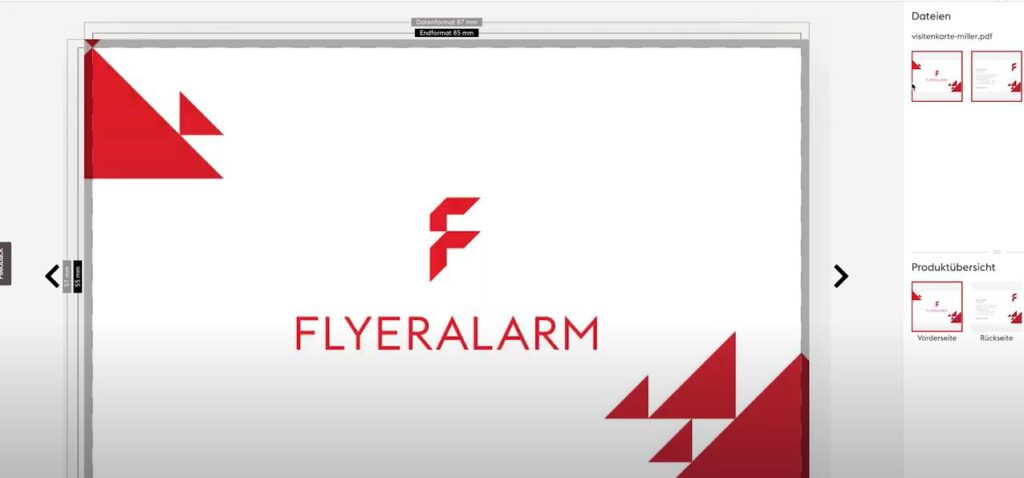
Es sieht alles gut aus? Dann kannst du jetzt auf “Datencheck starten” klicken. Auf der nächsten Seite werden deine Druckdaten nun hochgeladen und geprüft. Dies kann einen Moment dauern.
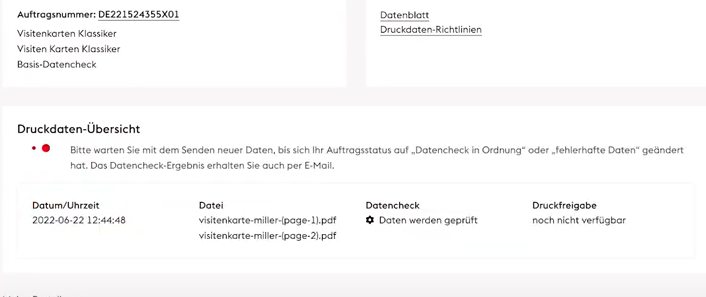
Sobald ein grünes Häckchen erscheint und du den Hinweis siehst, dass deine Druckdaten in ordnung sind, ist deine Bestellung abgeschlossen. Die Rechnung zu deiner Bestellung erhältst du per Mail.
Nach ein paar Stunden kannst du unter deinen Bestellungen den Liefertermin sehen.
Viel Spaß beim Nachmachen!