Ein Icon für den Link zu einem Zoom Meeting (zb das Weekly) für das iPad oder Handy bekommst du wie folgt (Je nach Version oder Gerät kann die Darstellung und Umsetzung abweichen):
Es gibt 2 Optionen den Anfang zu machen, dann geht es immer bei Punkt 3 weiter.
Option A
1. Browser öffnen. Wichtig: Beim iPad/iPhone muss es Safari sein.
2. Link zum zB Weekly Meeting kopieren, eingeben & öffnen: https://us02web.zoom.us/j/2592672713
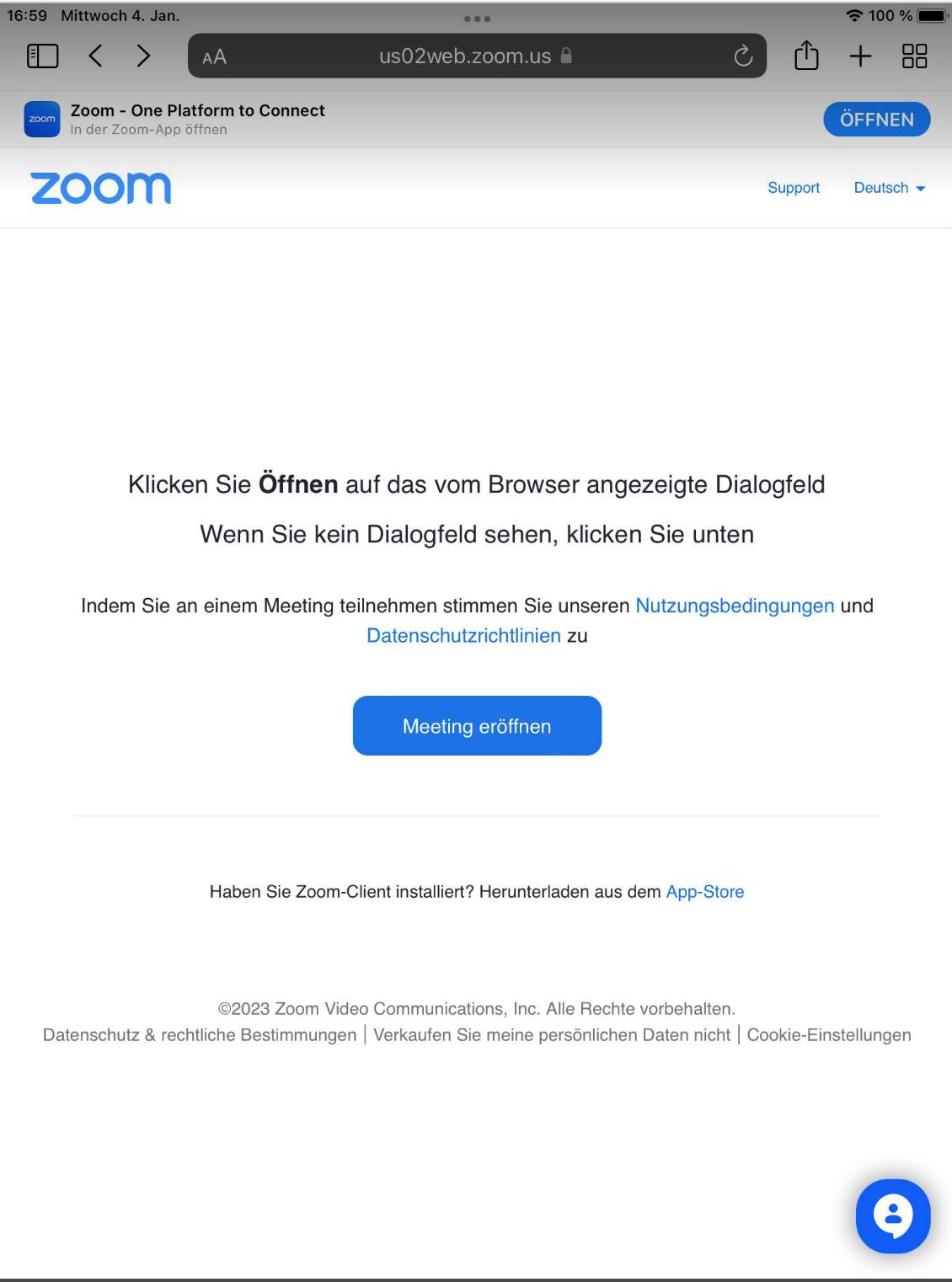
-> Weiter gehts bei 3.
Option B
1. Auf Zoom Link klicken, zb https://us02web.zoom.us/j/2592672713, Pop-Up ignorieren
2. Auf den kleinen Kompass klicken, um die Seite in Safari zu öffnen
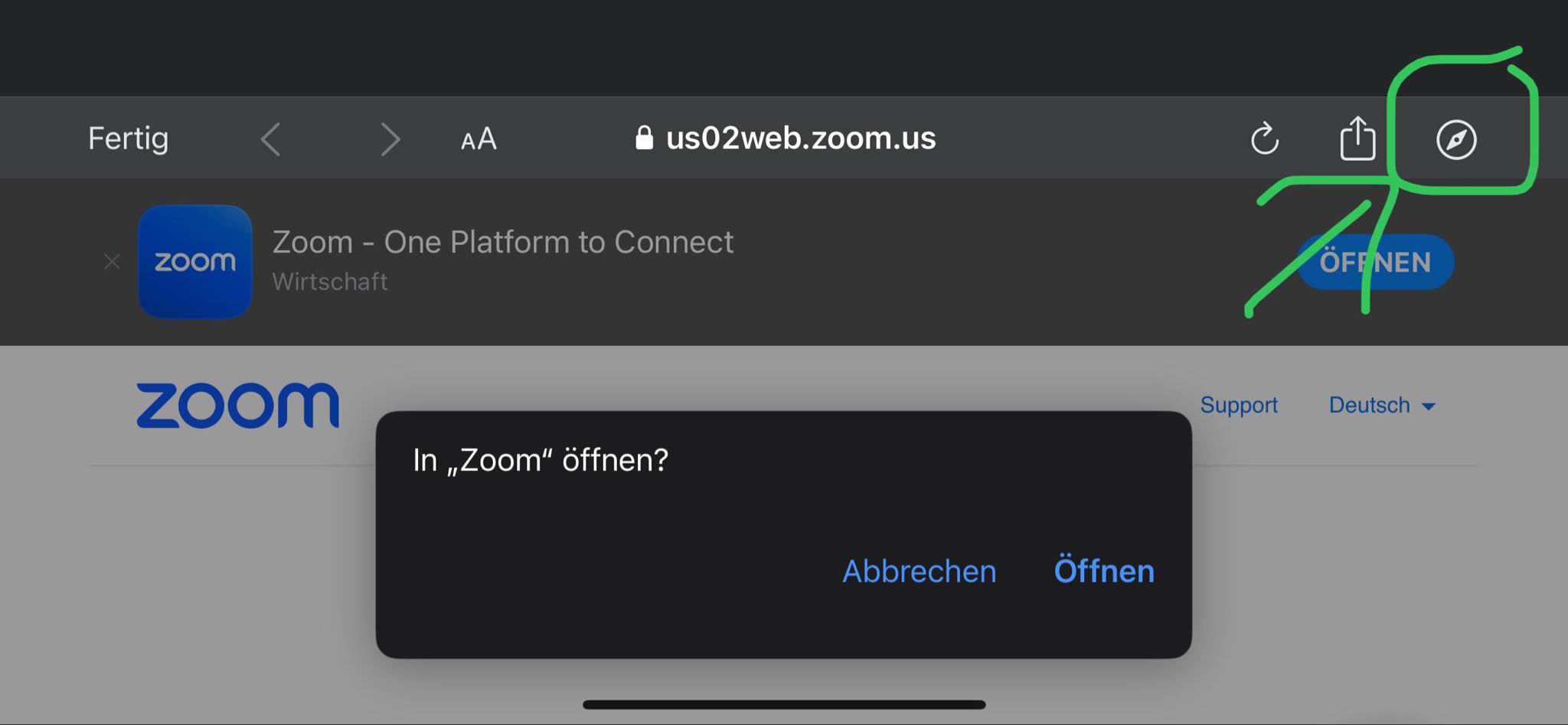
3. In Safari findest du neben oder unter der Adresszeile ein Symbol mit einem Viereck und einem Pfeil, bitte klicke dieses an
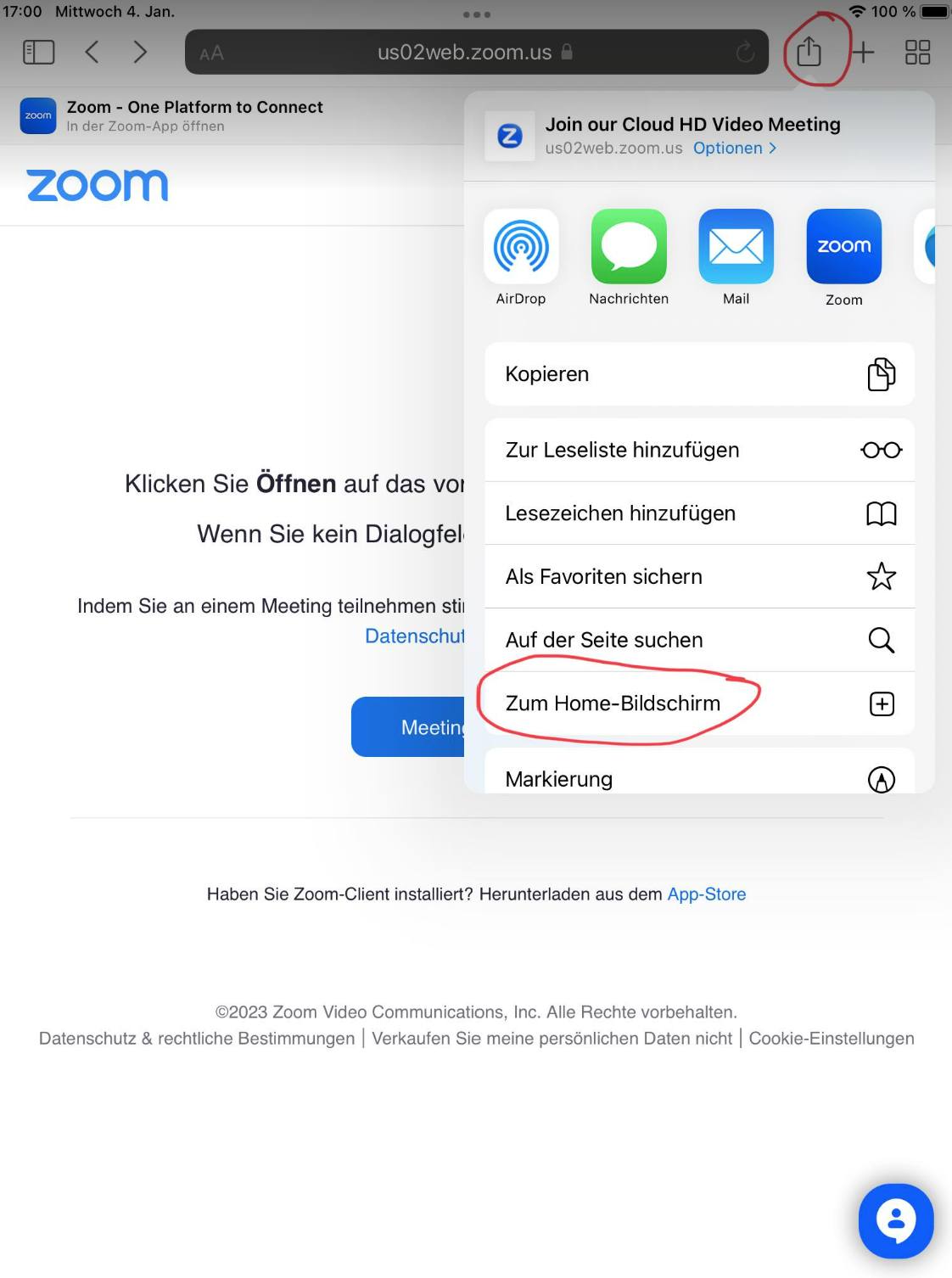
4. Es öffnet sich ein Menü. Wähle dort ‚zum Homebilschirm‘ (ggf musst du ein Stück nach unten scrollen)
5. Es geht ein weiteres Fenster auf, dort kann der Namen des Icon geändert werden, zb Roberts Zoom oder Weekly Meeting
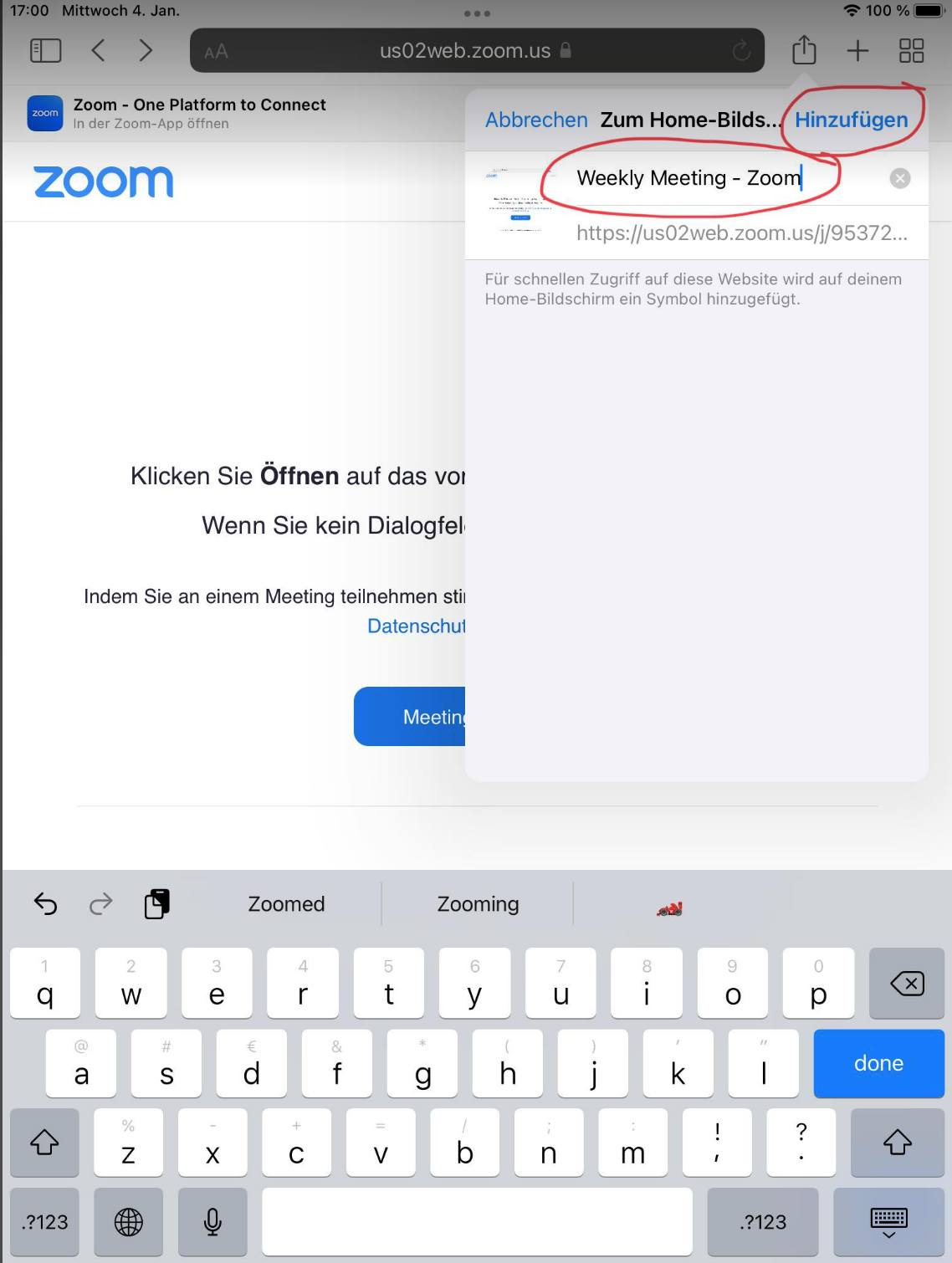
6. Klicke auf hinzufügen und du hast das Icon mit Direktlink zum Meeting auf deinem Home -Bildschirm
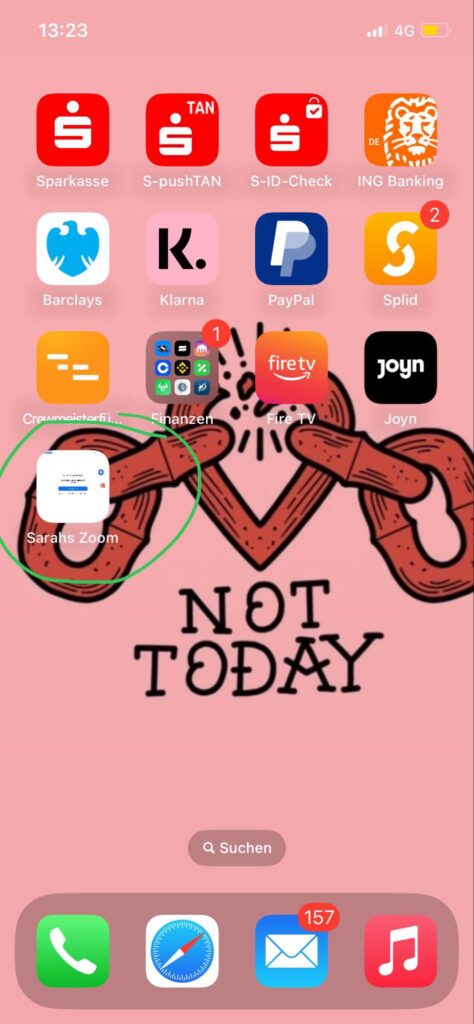
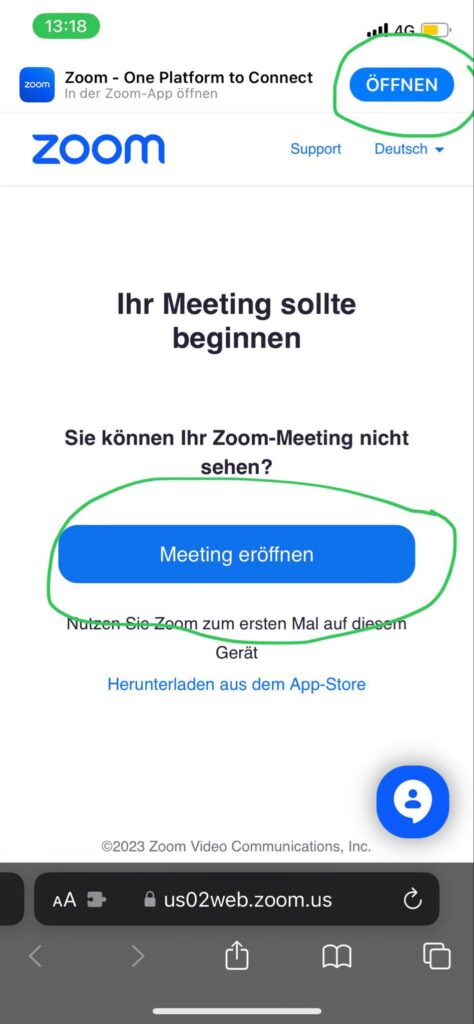
7. Wenn du nun auf dieses klickst, geht ein Dialogfeld auf, hier kannst du entweder oben auf “öffnen” oder unten auf “Meeting eröffnen” klicken. (Sollte eines nicht klappen, bitte das andere nutzen;))