
Wie du Dateien verschicken kannst, wenn sie zum Beispiel zu groß für eine E-Mail sind, zeigen wir dir in diesem Beitrag.
Zunächst in Videoform und im Anschluss als bebilderte Schritt-für-Schritt Anleitung.
Schritt-für-Schritt Anleitung:
- Öffne deinen Internet-Browser und gebe www.wetransfer.com ein oder klicke den Link: http://www.wetransfer.com
2. Klicke auf “Ich möchte nur Dateien senden” – grüne Markierung
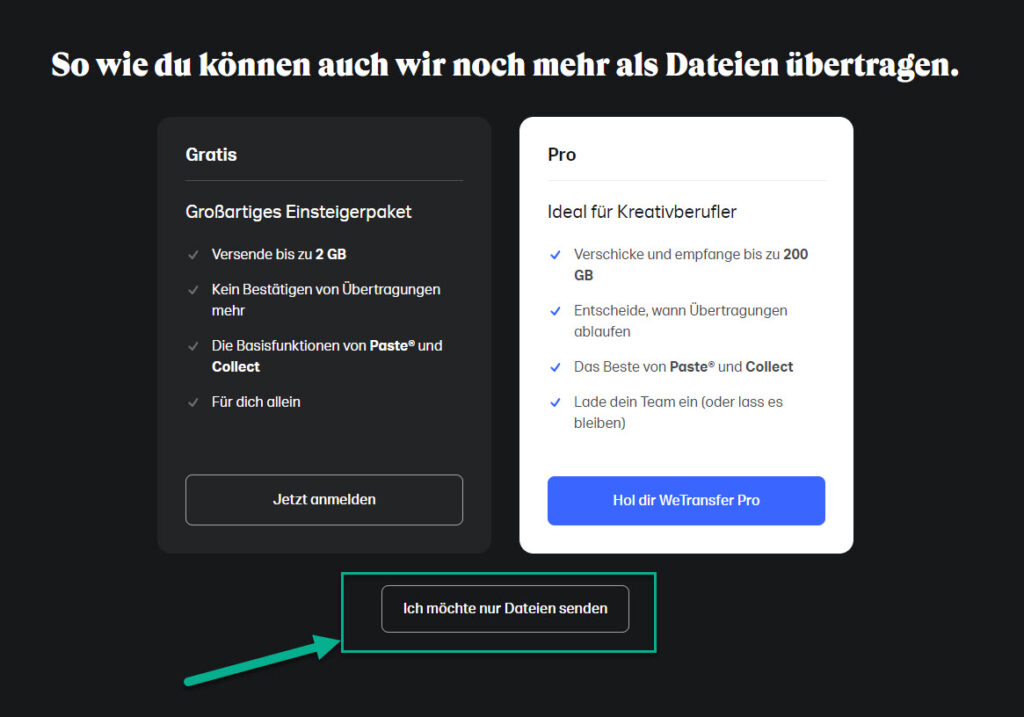
3. Klicke auf “Ich akzeptiere”
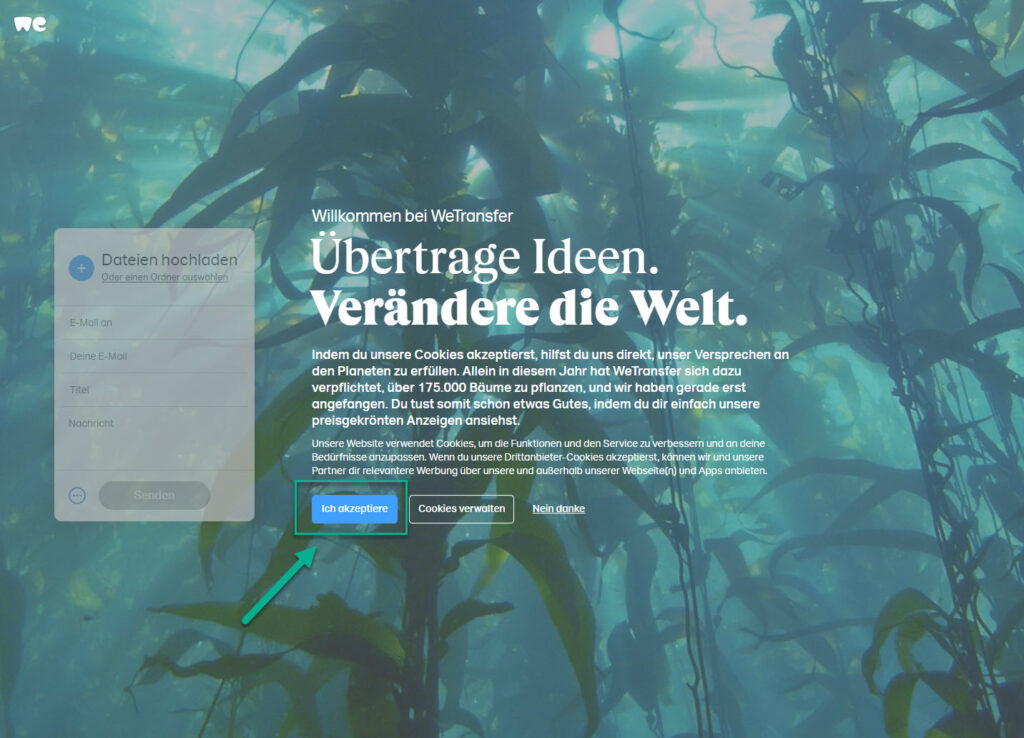
4. Klicke auf “Dateien hochladen”
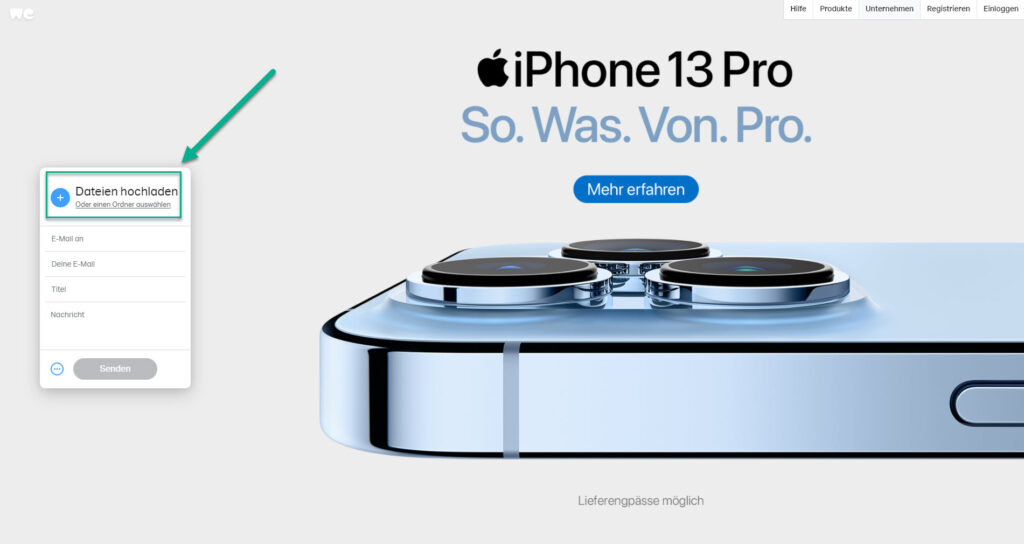
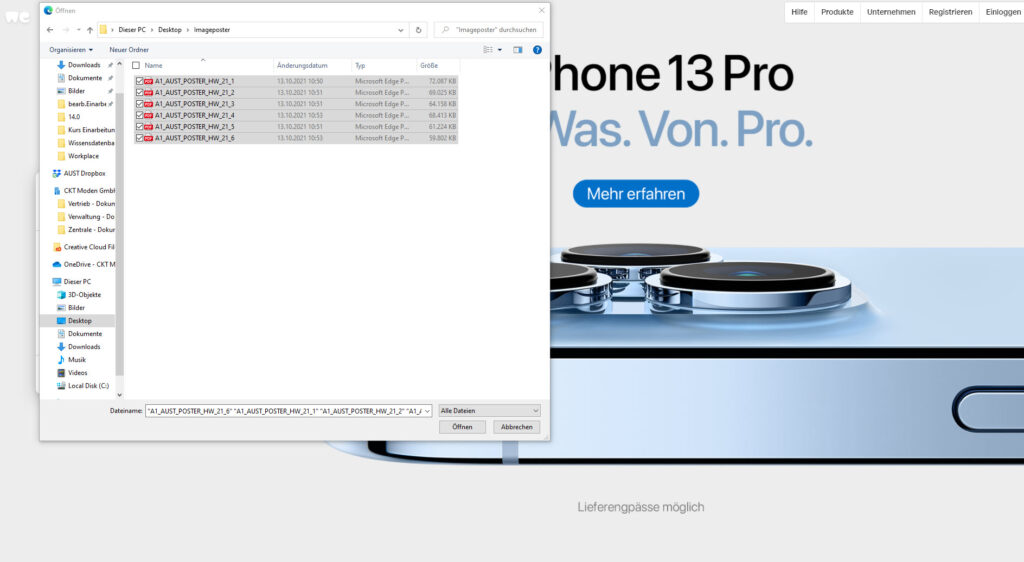
5. Wähle die zu versendenden Dateien aus. Empfehlung lege dir zuvor einen Ordner auf deinem Desktop an, welcher die Dateien beinhaltet, so dass du diese ganz einfach finden kannst. Doppelklick auf den entsprechenden Ordner.
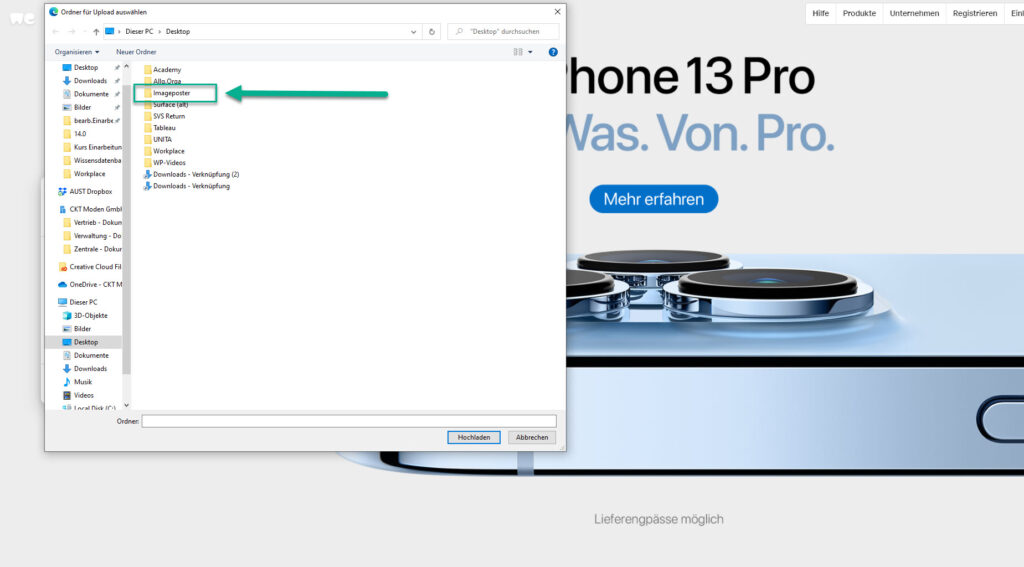
6. Klicke die gewünschten Dateien an. Tipp: Durch gedrückt halten der “Strg” Taste kannst du mehrere Dateien auf einmal markieren. Klicke nach der Auswahl auf “Öffnen”.
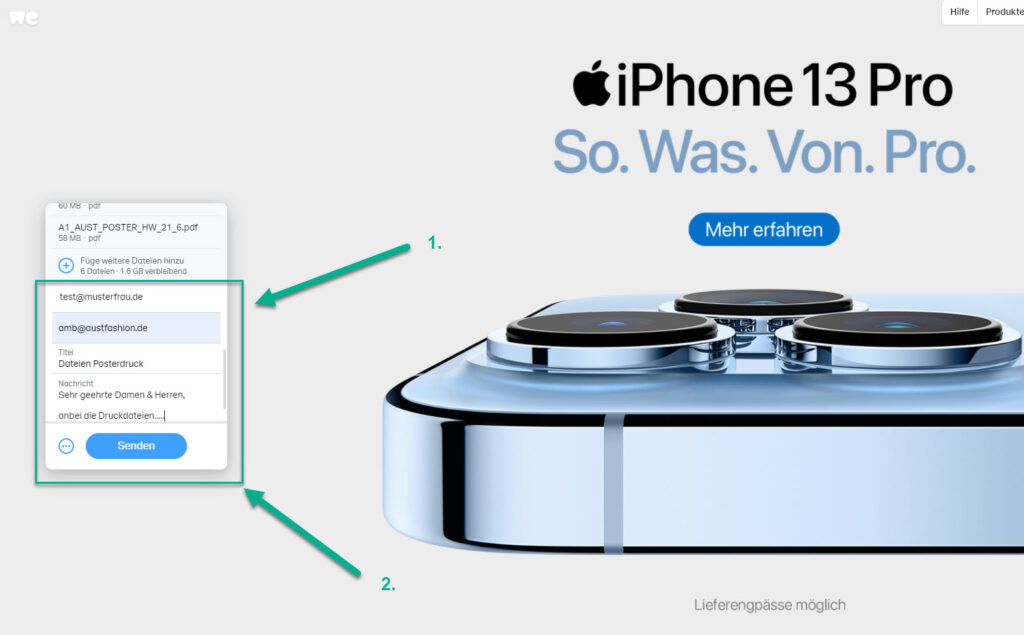
7. Fülle die restlichen Felder aus: Empfänger E-Mail-Adresse, deine E-Mail Adresse, Betreff & Nachricht. Klicke dann auf “Senden”
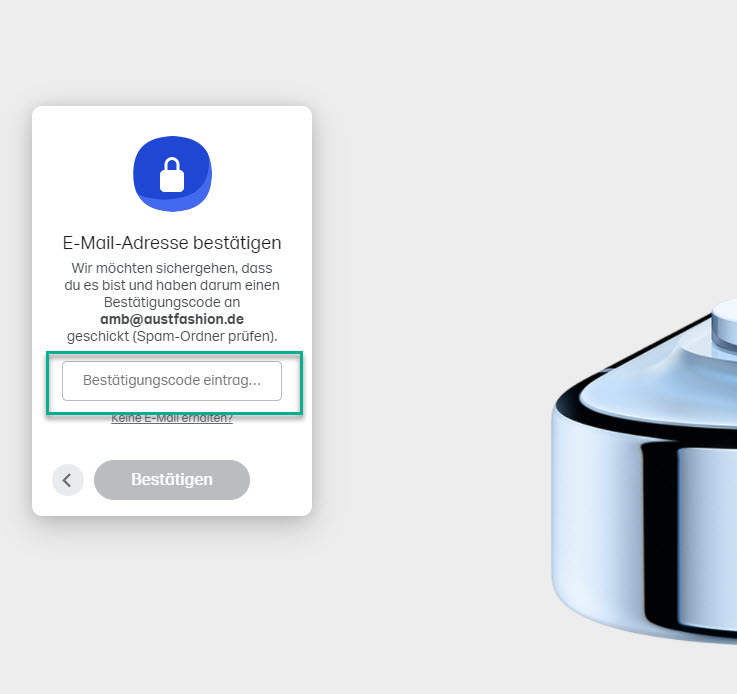
8. Dir wird nun ein Bestätigungscode an deine E-Mail Adresse geschickt. Schaue diesen nach in deinem E-Mail Postfach und gib diesen in das entsprechende Feld ein & klicke auf “Bestätigen”
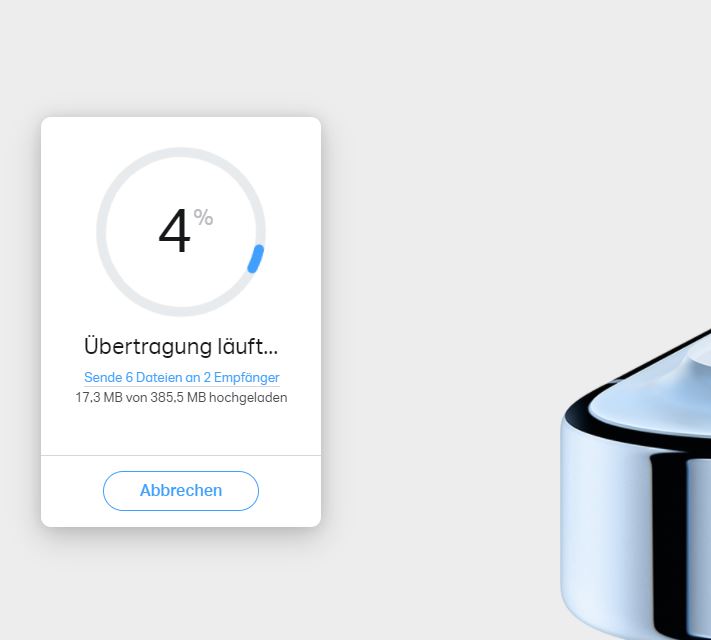
9. Deine Dateien werden nun verschickt.
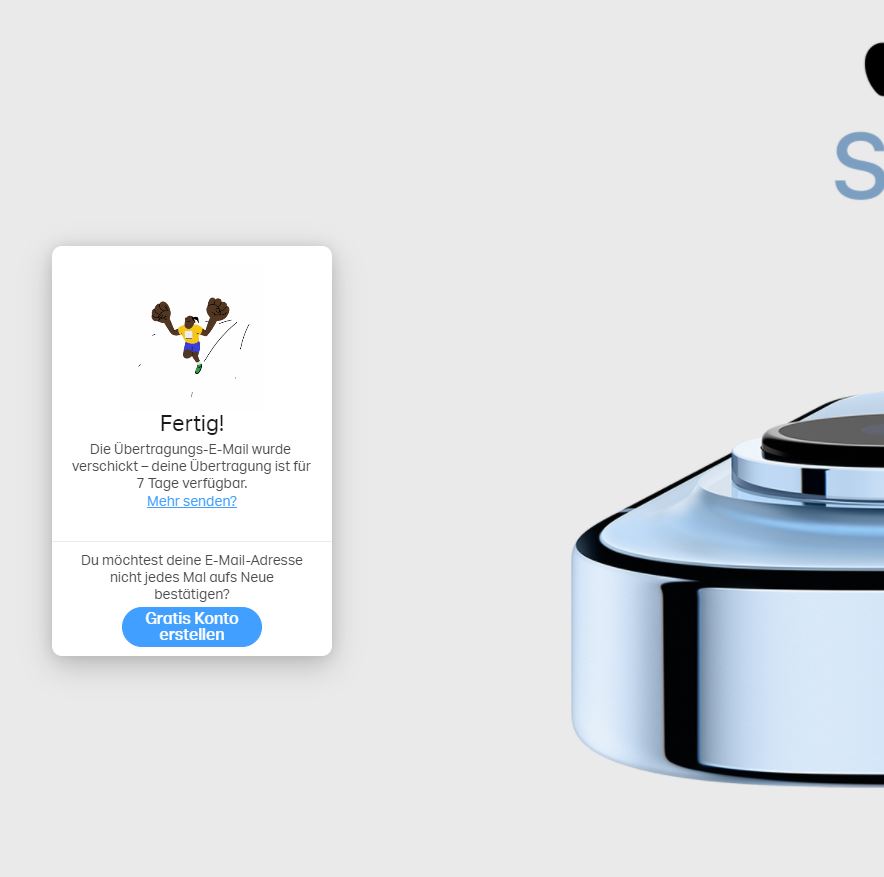
Der Empfänger erhält nun eine E-Mail von WeTransfer mit einem Link über welchen der sich die Dateien runterladen kann.