
Wie du für zb. eine WhatsApp Aktion ein Video über einen WeTransfer Link runterladen kannst, zeigt dir dieser Beitrag. Die Darstellung bezieht sich auf den Ablauf deim Iphone /Ipad. Andere Handymodelle sind ähnlich aber nicht absolut gleich, bitte google hier ggf die Nutzung, es gibt viele Anleitungen & Videos zu allen Modellen!
Schritt-für-Schritt-Anleitung:
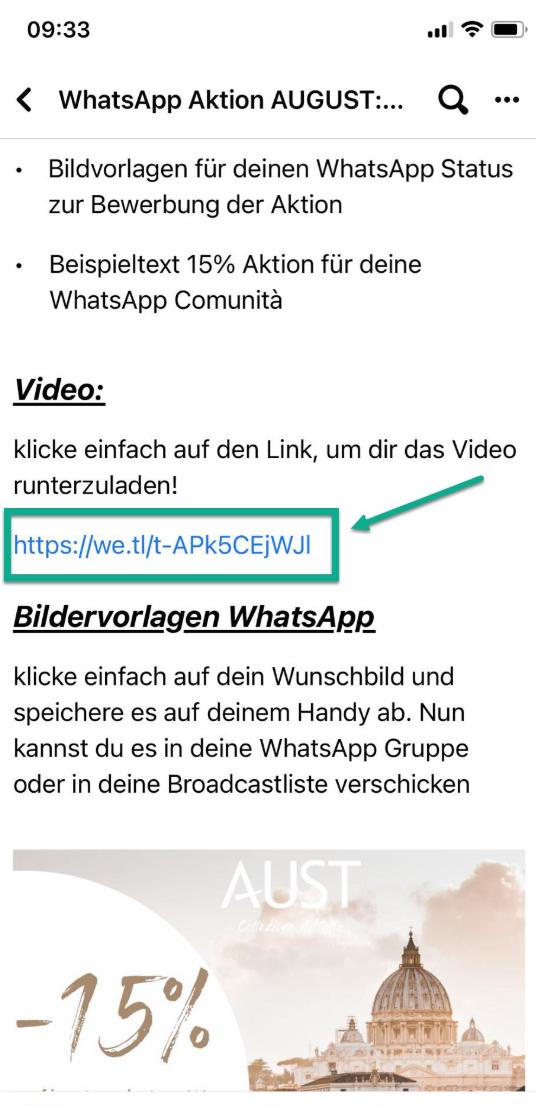
1. Klicke den Link (grün markiert)
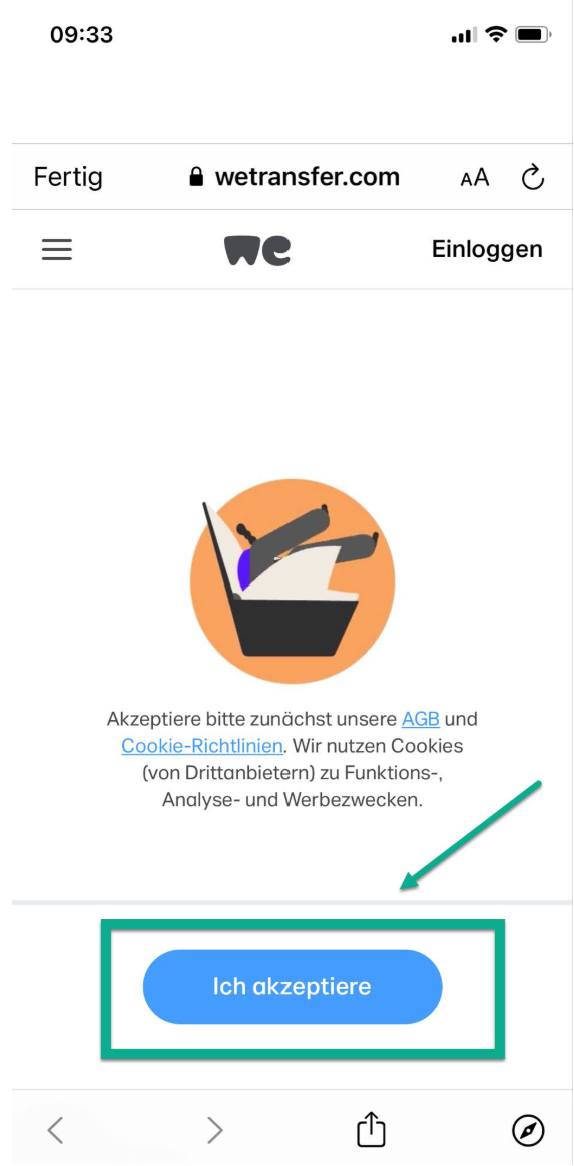
2. Akzeptiere ggf die AGB & klicke auf “Ich akzeptiere” (optional, kommt nicht immer)
3. Um die Datei herunterzuladen, klicke entweder auf den blauen Button (grüne Markierung) – so lädst du alle Dokumente im Download herunter (falls es mehrere gibt) oder auf den kleinen blauen Pfeil (blaue Markierung), um einzelne Dateien zu laden.

4. Der Download startet – dies siehst du am Fortschrittsbalken oben (grün markiert). Dieser bewegt sich von links nach rechts während das Dokument lädt. Bei großen Dateien kann dies ein paar Minuten dauern, bitte sei geduldig und warte ab. Sollte es auf eine neue Seite wechseln bitte diese nicht verlassen.
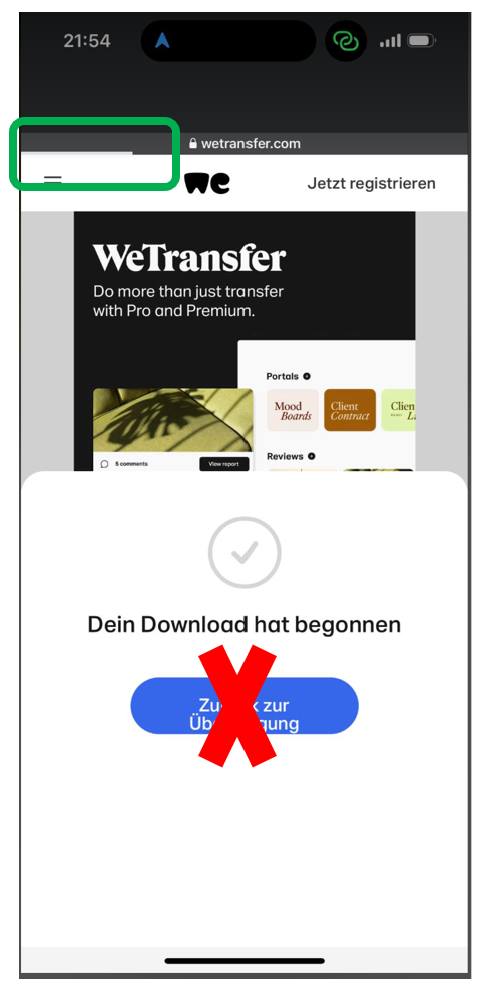
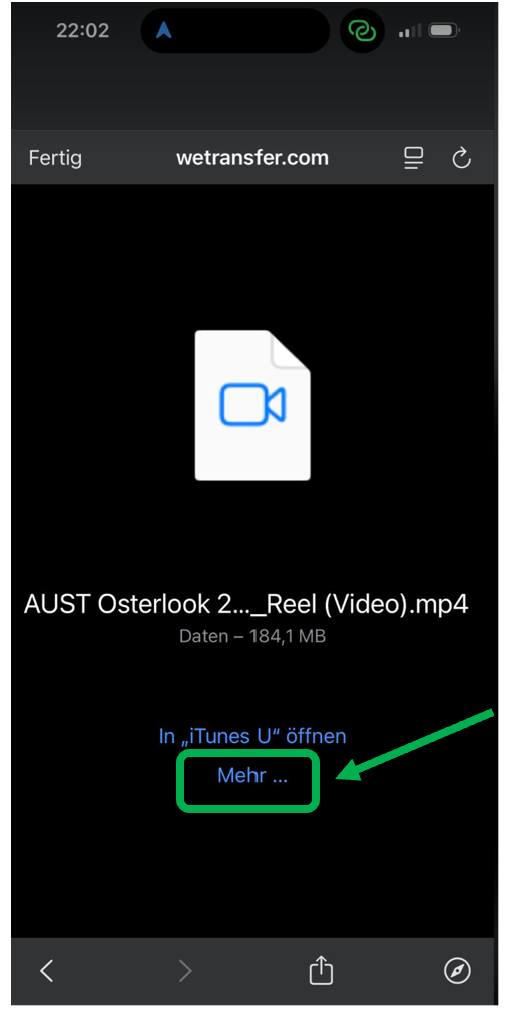
5. Wenn der Download beendet ist, öffnet sich eine neue Darstellung. Hier kannst du entscheiden, wie du weiter fortfahren möchtest. Klicke dazu beim iphone/ipad auf “mehr” (grüne Markierung)
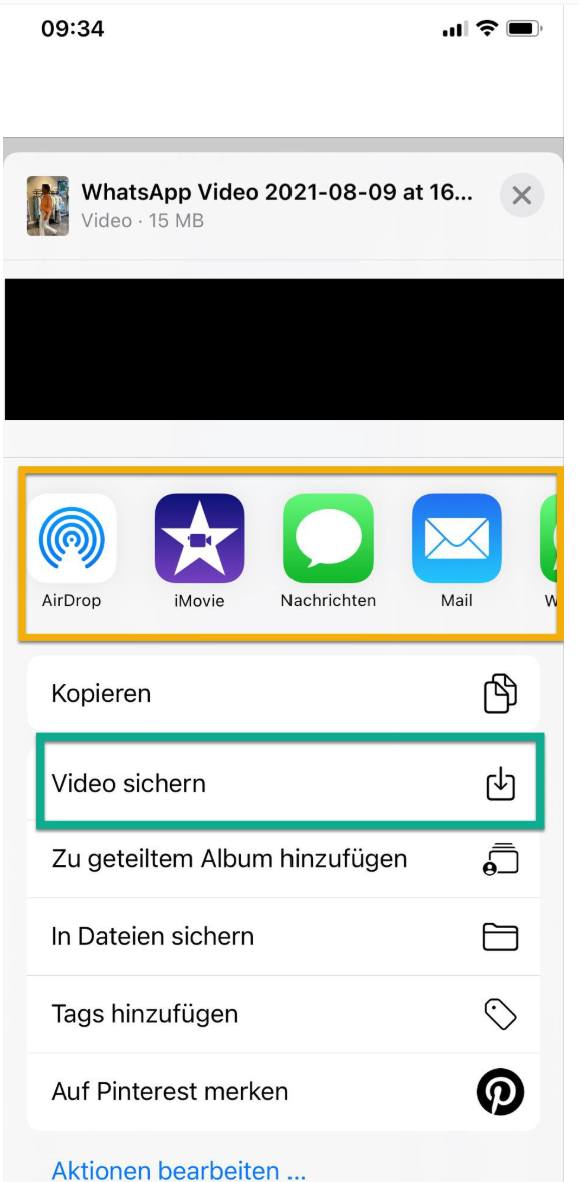
6. Nun kannst du das Video entweder direkt weiterverwenden (orangene Markierung) und das gewünschte Programm zb. WhatsApp ansteuern oder das Video in deinem Fotoalbum speichern (mit Click auf “Video sichern”/grüne Markierung) und von dort aus nutzen/ darauf zugreifen.
Gespeicherte Dateien findest du in deinem Fotoalbum! Und jetzt viel Spaß beim Nutzen 🙂