Bei einer Auswahl nimmt deine Kundin ausgewählt Artikel zum Anprobieren mit nach Hause ohne vorab dazu bezahlen.
Wie du eine Auswahl erstellen (1.), und wie du eine Auswahl suchen, finden & bearbeiten kannst (2.), erfährst du in diesem Artikel.
1. Auswahl erstellen/buchen
- Verkaufsmaske öffnen
- Artikel einscannen
- Kunde dem Bon zuordnen (Hinweis: ohne zugeordneten Kunden ist es nicht möglich eine Auswahl zu buchen)
- Klicke auf “weitere Aktionen”
–> Funktion “Auswahl” im Menü rechts wird freigeschaltet
- Der Preis wird entsprechend ausfgehoben
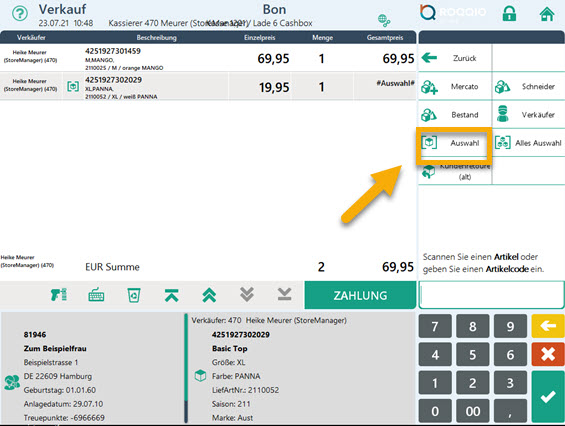
Der Bon sind dann wie folgt aus:
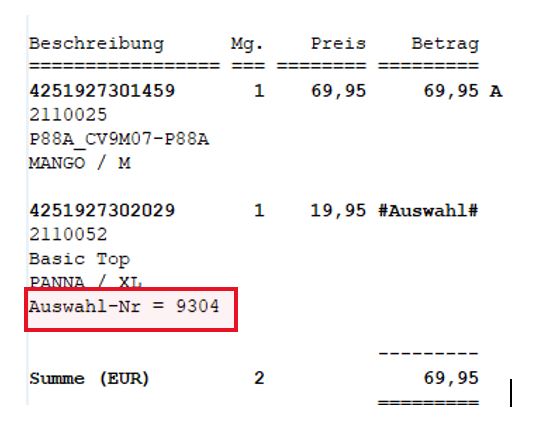
Der Bondrucker druckt zwei Bons aus. Einen bekommt die Kundin zusammen mit der Waren in Auswahl mit und den anderen unterschreibt die Kundin. Diesen Bon behältst du.
2. Auswahl suchen, finden & bearbeiten:
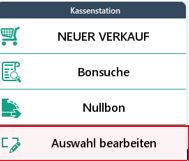
Suche den gewünschten Vorgang über die Kundensuche oder Eingabe der Belegdaten.
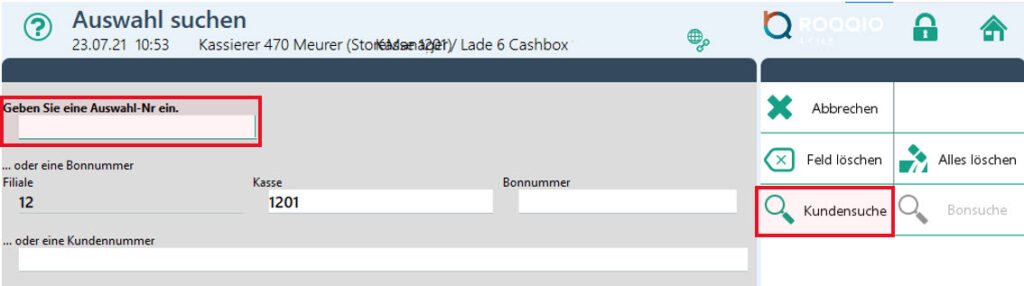
Mit folgenden Varianten geht es nun weiter:
Kundin möchte Auswahl kaufen:
- Klicke einen Artikel der Auswahl an
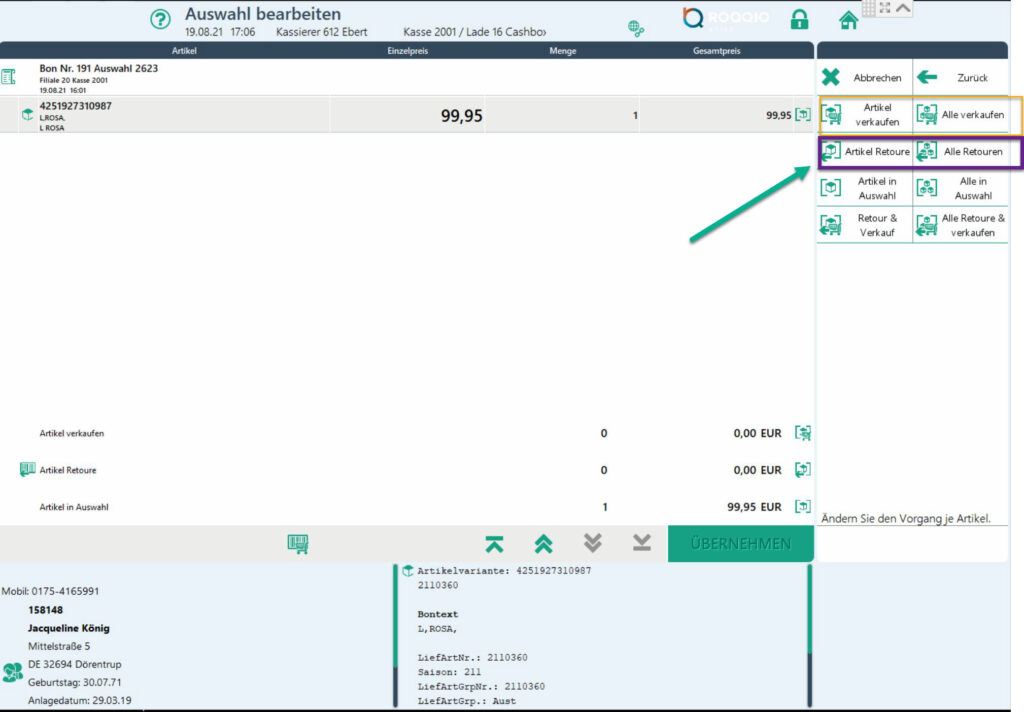
- Klicke im Menü rechts auf “Artikel verkaufen” oder “Alle verkaufen” je nachdem, ob nur einzelne Artikel oder alle Artikel des Bons verkauft werden sollen.
- Fahre dann wie gewohnt mit dem Verkaufsvorgang fort.
Kundin gibt Auswahl zurück und möchte Artikel nicht kaufen:
- Klicke einen Artikel der Auswahl an
- Klicke im Menü rechts auf “Artikel Retoure” oder “Alle Retoure” je nachdem, ob ein oder alle Artikel zurückgegeben werden.
- Schließe dann den Vorgang wie einen Verkaufsvorgang über Zahlung etc. ab.
- Der Auswahlvorgang wird aufgelöst