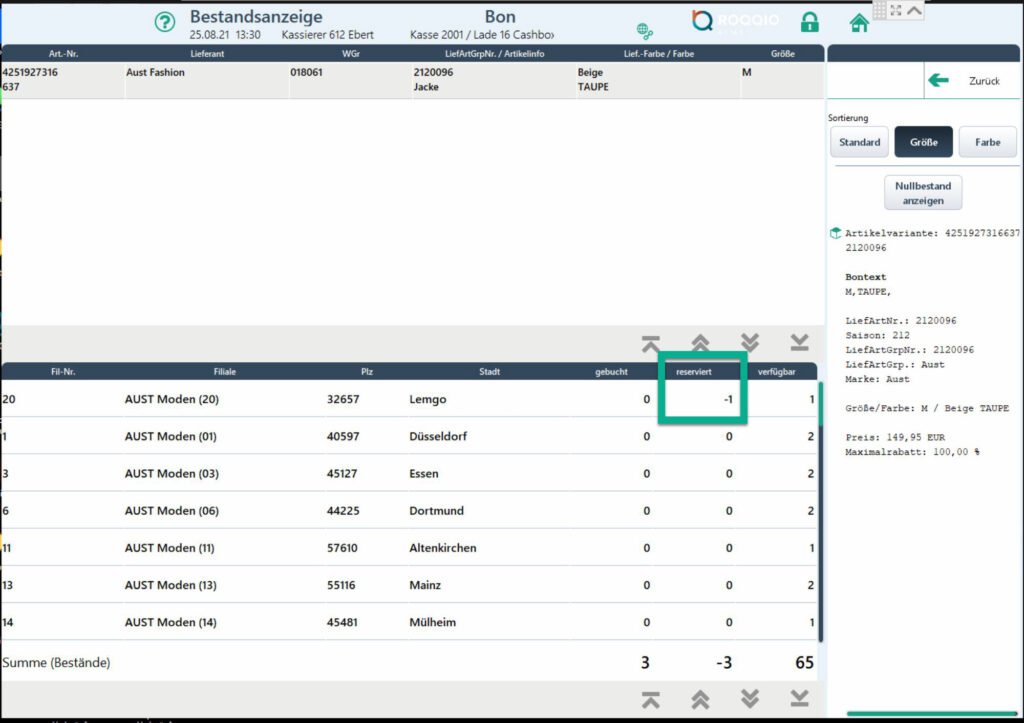
Wie du dir die Bestände einzelner Artikel in deiner Casa im Kassensystem (Futura 4POS) anschauen kannst, erfährst du in diesem Beitrag.
Weiterhin gibt es die Möglichkeit sich den Artikelbestand in der InstoreApp anzusehen. Wie das geht erfährst du in folgendem Artikel: Hier gehts zum Artikel Bestand in der InstoreApp anschauen.
Schritt-für-Schritt-Anleitung – Bestand/Bestände über Futura4POS sehen
Variante 1: Artikel/Etikett zur Hand & scannen
1. Scanne den Artikel
2. Klicke auf “weitere Aktionen”
3. Wähle “Bestand” aus
4. Weiter mit Schritt 5 von Variante 2
Variante 2: Kein Artikel/Etikett zur Hand
1. Wähle im Hauptmenü “Kassenstation” & dann “NEUER VERKAUF” aus
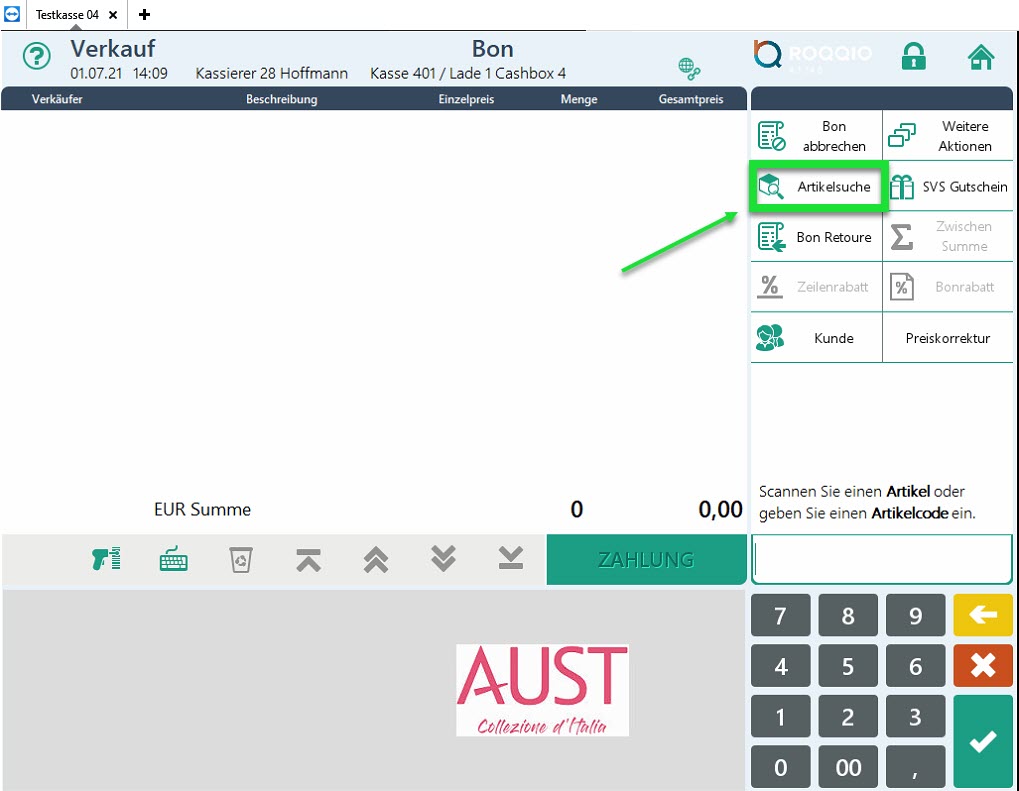
2. Klicke auf Artikelsuche (grün markiert)
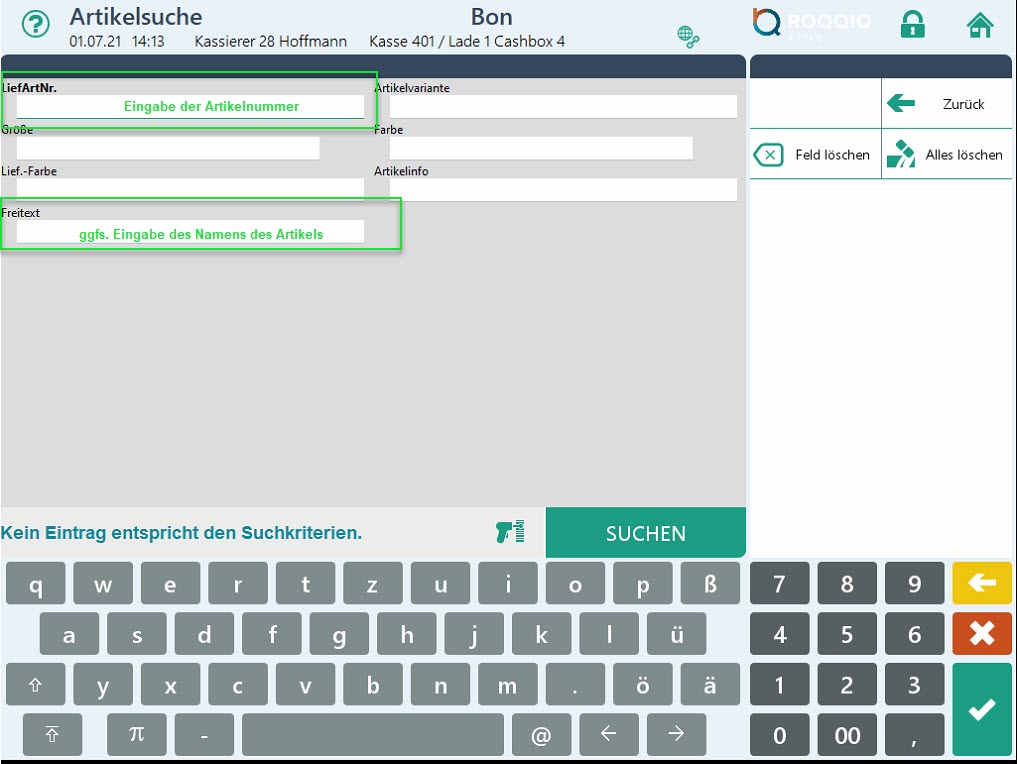
3. Scanne den gesuchten Artikel oder gib die Artikelnummer (siehe auch Beitrag neue Artikelnummern) in das Feld “LieferArtNr.” ein. Wenn du die Artikelnummer nicht vorliegen hast, kannst du im Feld “Freitext” den Namen des Artikels eingeben (zb. Basic Top). Durch Eingabe weiterer Suchkriterien wie bspw. Größe oder Farbe kannst du die Suche weiter eingrenzen.
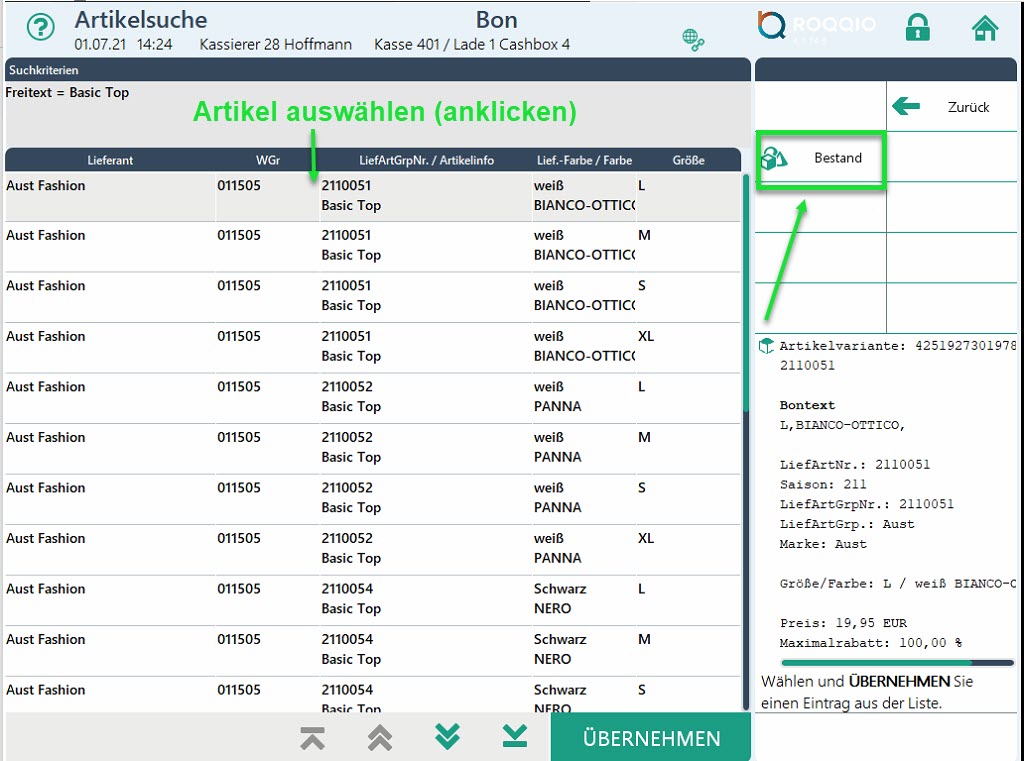
4. Wähle aus der Liste den entsprechenden Artikel aus (einfach anklicken) und drücke im Menü rechts auf “Bestand”
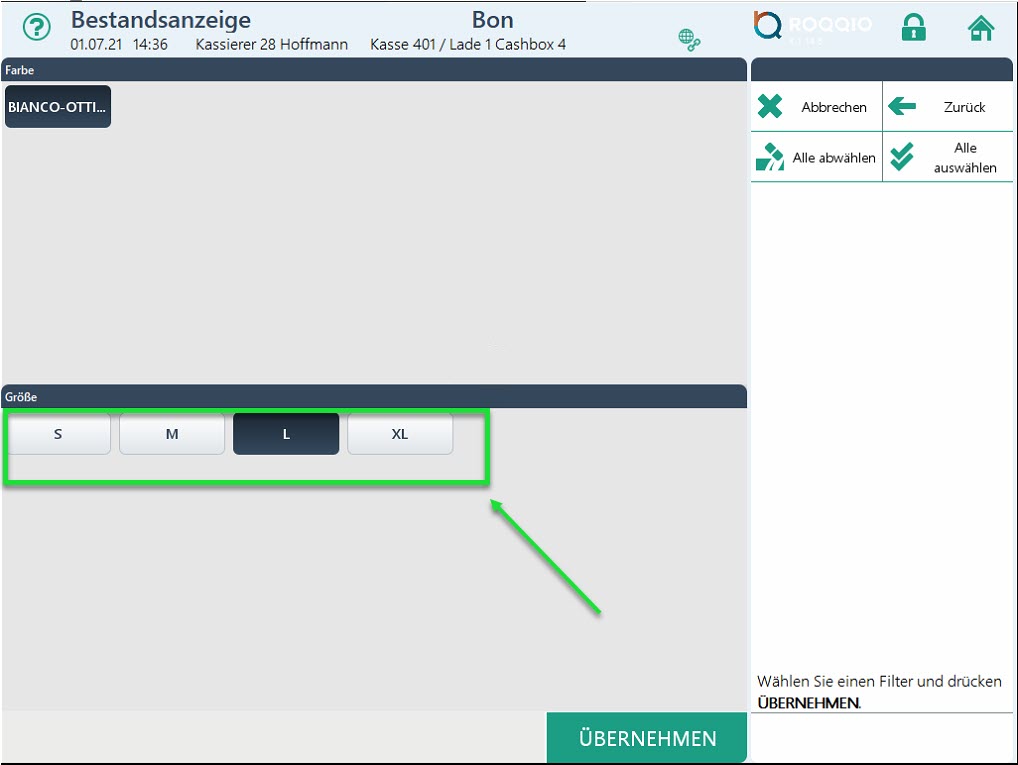
5. Wähle nun die Größe des Artikels aus (grün markiert) für welchen du den Bestand sehen möchtest. Du kannst auch alle Größen gleichzeitig anwählen (Menü rechts “Alle auswählen)
6. Wähle die entsprechende Größe aus für die du die Bestände sehen möchtest. (Ausgewählte Zeile ist grau hinterlegt) Du erhältst nun eine Übersicht über den Bestand des Artikels & dessen Bestände.
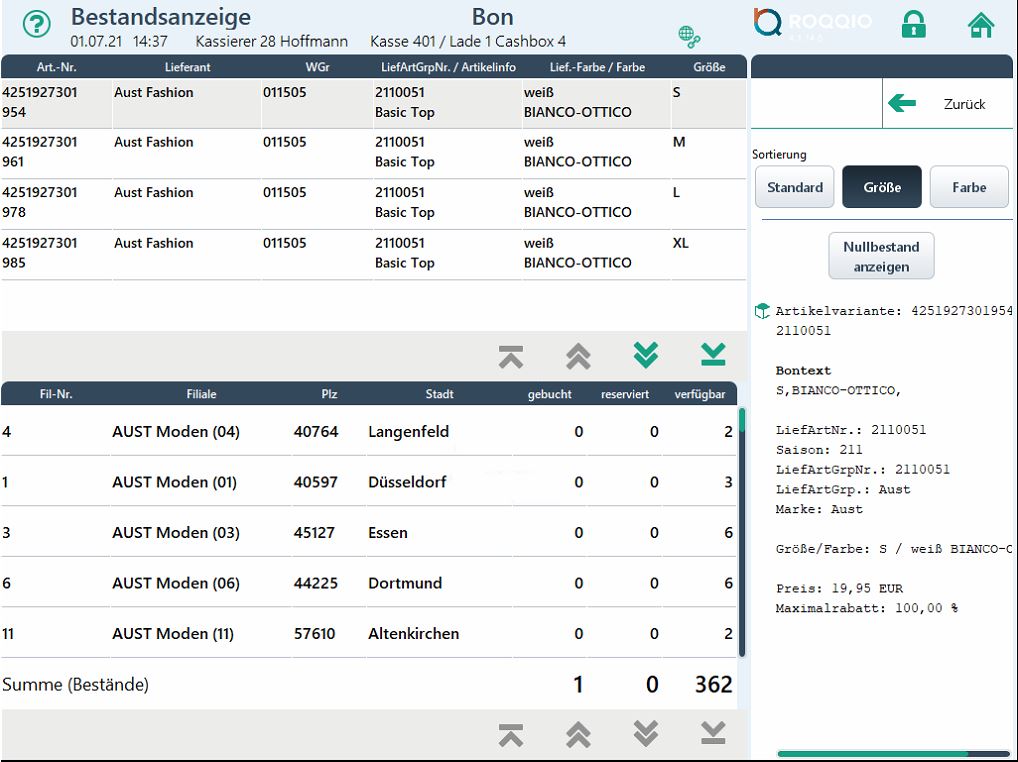
Hinweis: Wurde eine Auswahl auf einen Artikel gebucht, siehst du hierzu einen Vermerk in der Spalte “reserviert”