
Voraussetzungen:
-App funktioniert nur in der Filiale
-iPad muss im selben W-Lan sein wie die Kasse ( cktwlan)
Schritt-für-Schritt Anleitung Instore App (ROQQIO) iPad mit Kasse verbinden
1. Suche, finde & öffne die Instore App auf deinem iPad. Diese befindet sich wahrscheinlich auf der zweiten oder dritten Seite.
Sollte sich die App nicht auf deinem iPad befinden, schreibeMicha&Fabi (Technik)eine Nachricht
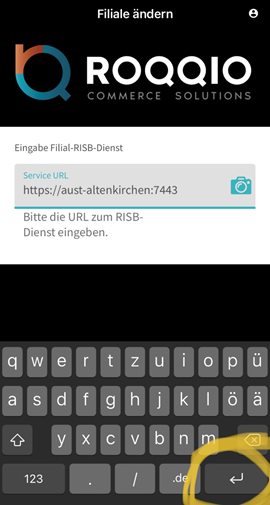
2. Beim ersten Start der App wird im Feld “Service URL” eine Adresse abgefragt
In diese Zeile gibst du die Adresse des Kassensystems ein, als Beispiel:
https://aust-altenkirchen:7443oder https://aust-eppendorf:7443
–> Die Adresse findest du wie folgt:
- Gehe an deinen Kassenrechner/an deinen PC auf, welchem sich die Kasse befindet
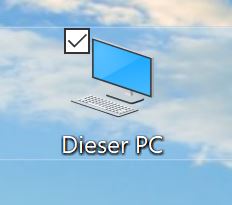
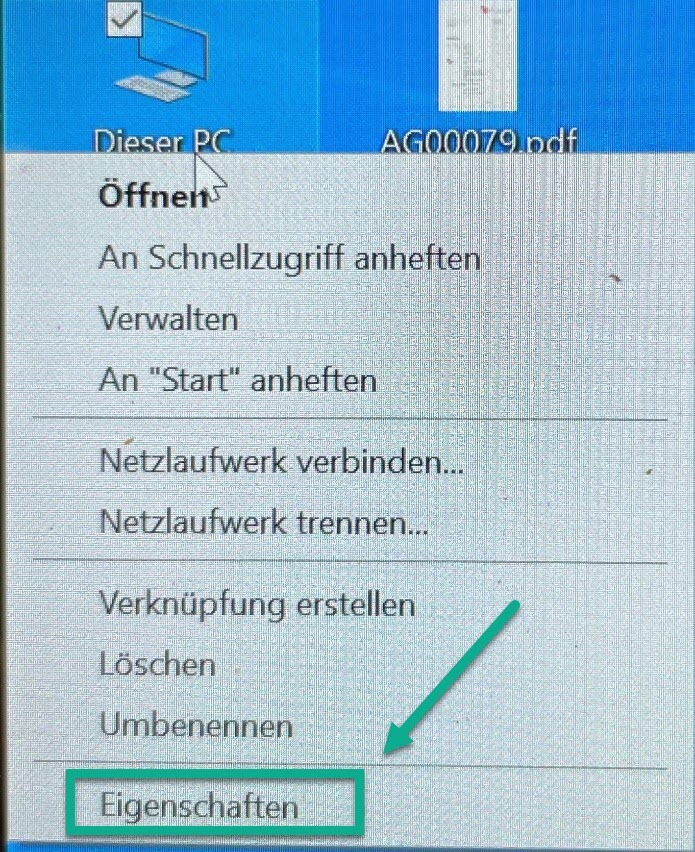
– Klicke auf deinem Kassenrechner/Pc mit der Kasse mit der rechten Maustaste auf “Dieser PC”
– Wähle “Eigenschaften” aus
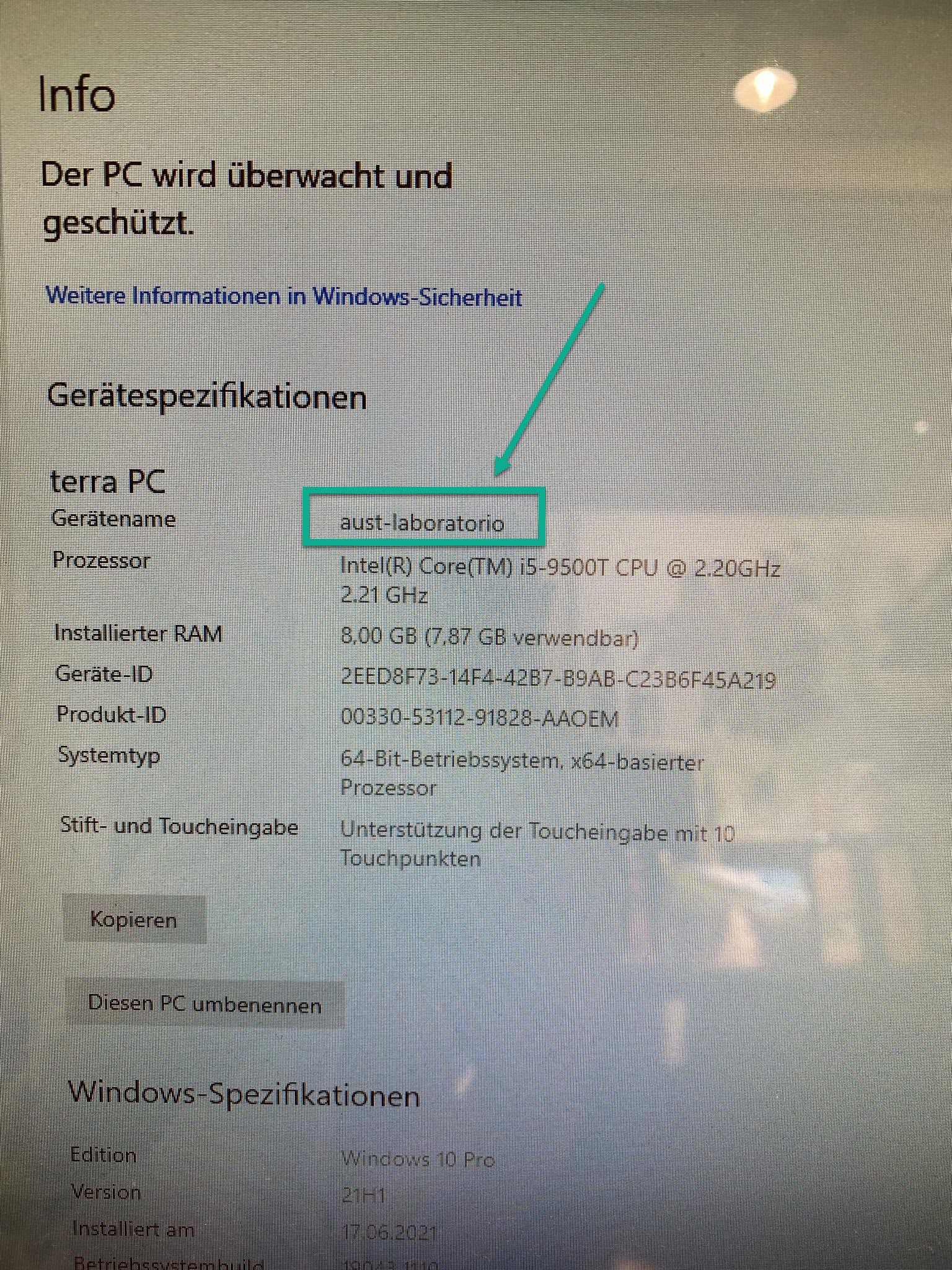
3. Nun gibst du diese Adresse in der InstoreApp auf dem Ipad ein. Nach Eingabe der Adresse (https://gerätename:7443, bspw. https://aust-laboratorio:7443) klickst du auf Enter (Markierung im Bild unten rechts). Die Verbindung wird hergestellt.
4. Danach kannst du dich mit den regulären Zugangsdaten in der APP anmelden.
Zugangsdaten: die gleichen wie im Kassensystem (Mitarbeiternummer)
Die Zugangsdaten sind identisch mit denen du dich auch an der Kasse anmeldest.
Sollte es zu Verbindungsproblemen kommen, schreibe bitte an Micha&Fabi (Technik)
Hinweis: die InstoreApp auf dem Ipad funktioniert in Kombination mit dem “Inventurscanner”