
Einfacher Verkauf
– Schritt für Schritt:
o “Kassenstation” und “Neuer Verkauf” auswählen
o Barcode auf Etikett scannen & ggf Menge ändern
o “Kunde” über die Suche auswählen (ggf vorher in der InstoreApp neu anlegen)
o “Zahlung” & Zahlungsart auswählen
o “Abschließen” -> Beleg kommt aus dem Drucker
WICHTIG:
Aus rechtlichen Gründen ist es NICHT möglich einen Bon nachträglich zu personalisieren! Somit muss der Bon einer Kundin zugewiesen werden bevor du auf “Abschließen” klickst.Artikelsuche
– Sollte sich einmal ein Etikett nicht scannen lassen, ein Ersatzetikett an einem Artikel sein oder du aus einem anderen Grund keinen Zugang zu einem Scan-Code hast, kannst du über die Artikelsuche in der Verkaufsmaske schnell deinen Artikel hinzufügen:
o Feld “Artikel suchen” anklicken
o Nun hast du zwei Möglichkeiten:
§ Im Feld “LiefArtNr” die Artikelnummer (7-stellig) eingeben
§ Im Feld “Freitext” die Artikelbezeichnung (Bsp. Strickjacke) eingeben.
o Ggf korrekten Artikel auswählen
o Größe auswählen ACHTUNG: Der Größengang ist alphabetisch nicht „logisch“ sortiert)
WICHTIG: Die Artikelnummer kann nicht direkt im Scanfeld (Feld in dem beim Scannen des Artikels der Artikel erscheint) eingegeben werden, dort muss die lange EAN Nummer (unter dem Barcode) eingegeben werden.
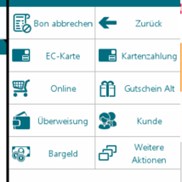
Zahlungsarten
– Es gibt verschiedene Zahlungsarten um den Verkauf abzuschließen:
o Kartenzahlung über dein Kartenterminal
§ EC-Karte
§ Kreditkarten – Visa, Master Card, American Express (Kartenzahlung)
o Online – nicht mehr genutzt (alter Onlineshop)
o Überweisung –Kunde überweist das Geld (Vertrauensbasis & eigene Verantwortung)
o Gutschein
§ Gutschein Alt – Nur nach Rücksprache mit der Zentrale
§ SVS Gutschein (Retoure&Geschenk) –Einfach im Zahlprozess scannen
§ SVS Manuell(weitere Aktionen) – Einlösung SVS-Karte bei defektem Barcode
o Bargeld
– Zahlung Splitten: Erste Zahlungsart wählen, Betrag anpassen, enter, 2. Zahlungsart, etc
– Vertippt: Mit Klick auf das Symbol “Papierkorb” kannst du einzelne Zeilen löschen
Überweisung
– Die Kundin überweist dir das Geld auf dein Geschäfts-Konto
– Diese Zahlungsart geschieht auf Vertrauensbasis & dein Risiko
– Überweisung als Zahlungsart: Ersatzbeleg drucken, um den Zahlungseigang zu überwachen, ggf an den Steuerberater geben zum Abgleich
– Überweisung als Rückerstattungsart: Ersatzbeleg drucken & Kontodaten der Kundin notieren, Geld überweisen (Info an Steuerberater)
– Personalkauf: Wenn du Ware für deinen eigenen Gebrauch entnimmst(nur FP), nutze bitte die Zahlungsart Überweisung, auf dem Beleg PK notieren & an Steuerberater geben
Bon parken
– Diese Option ist super, wenn Ihr zu 2. Arbeitet oder du schnell eine Kundin abkassieren willst, während du schon einen anderen Bon gestartet hast
o Klicke aufs Häuschen
o Kassenstation & „Neuer Verkauf“ -> Vk abschließen
o Klicke wieder aufs Häuschen, hier findest du deine geparkten Vorgänge & kannst diese mit Doppelklick wieder aktivieren
o Es können belieb viele Vorgänge geparkt werden
Verkäuferwechsel
– Verkäufe werden auf der Kasse mit dem Mitarbeiter gebucht, welcher den Verkauf abgeschlossen/beraten hat, dies gibt Euch die Möglichkeit entsprechende Auswertungen zu sehen:
o Auf das Schloss (oben rechts) klicken/abmelden
o Eigene Mitarbeiternummer eingeben –> als Kassierer anmelden
o Auf “Kassenstation” klicken
o “Neuer Verkauf” auswählen
o Verkaufsvorgang abwickeln & abschließen
Tagesumsatz
– Deinen Tagesumsatz kannst du im Kassensystem über 2 Auswertungen finden:
o Hautpmenü – Auswertungen
§ Rabattstatistik: Überblick über deinen aktuellen Tagesumsatz
§ Beraterstatistik : Umsätze pro “Berater”/ Verkäufer werden angezeigt (müssen zusammengerechnet werden)