
Wie du eine Kundenbestellung erfasst, zeigen wir euch hier.
Schritt-für-Schritt-Anleitung:
Was du dafür brauchst: das Tablet, eine Kundin & einen Artikel
- Öffne die Instore App auf deinem Tablet
- 2. Klicke auf “Bestand”
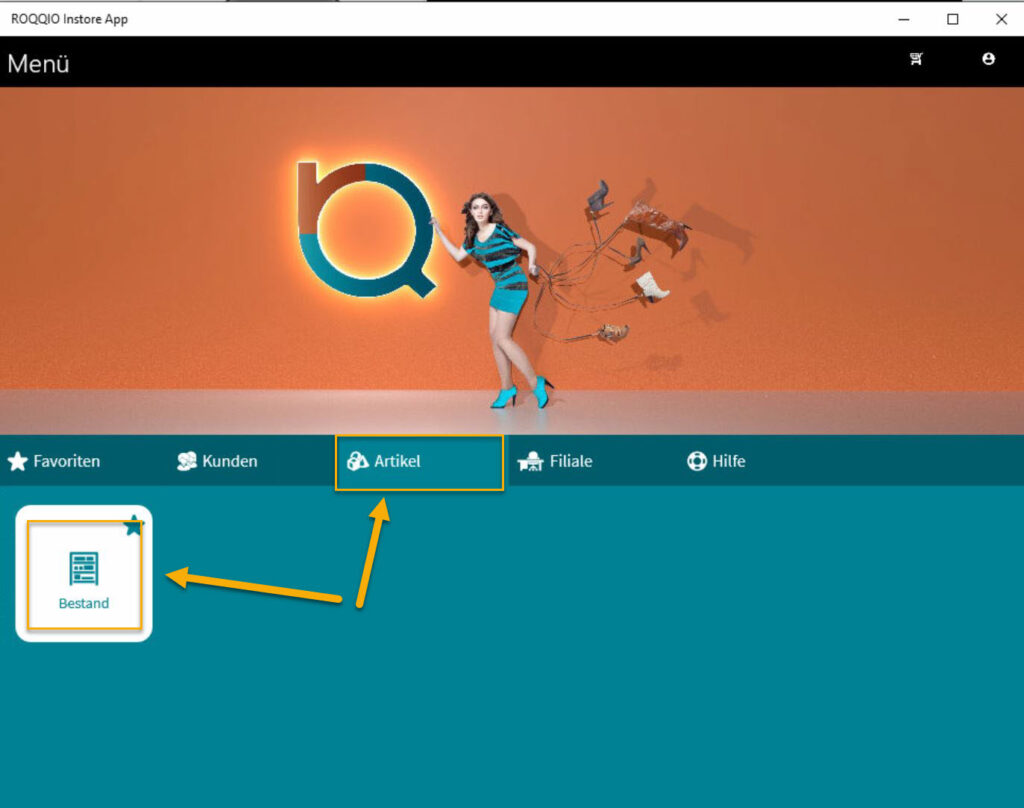
3. Gib den Artikel in die Suchzeile ein & wähle den richtigen aus der Auswahl aus (in der Regel der, der an erster Stelle angezeigt wird)

4. Wähle ganz oben den Menüpunkt “Gesamtbestand” (blau hinterlegt) aus
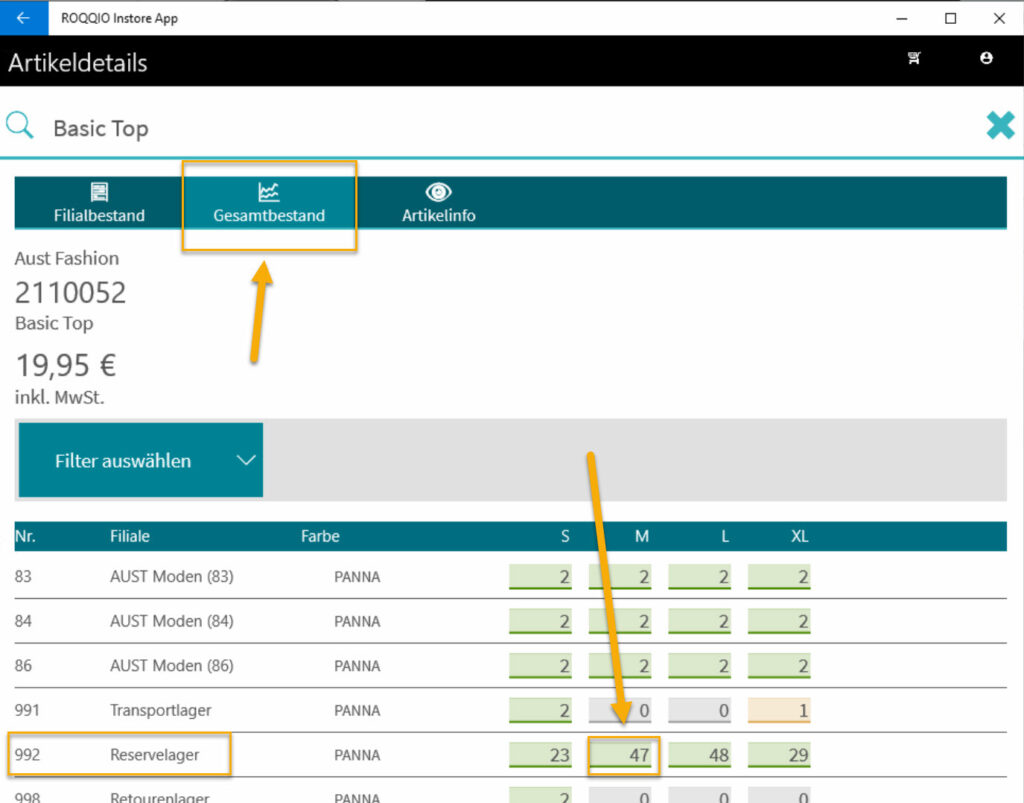
5. Wähle zb. aus dem Reservelager (992) den Artikel in der Größe M aus (durch Klicken auf das entsprechende Feld). Wenn das Lager keinen Bestand aufweist, kannst du deine Bestellung in einer anderen Casa tätigen! Dies muss aber zuvor mit der betreffenden Filiale besprochen werden!
6. Klicke auf “Umlagerung anfordern” & Klicke bei der Frage “Zum Warenkorb hinzufügen” auf “Ja”
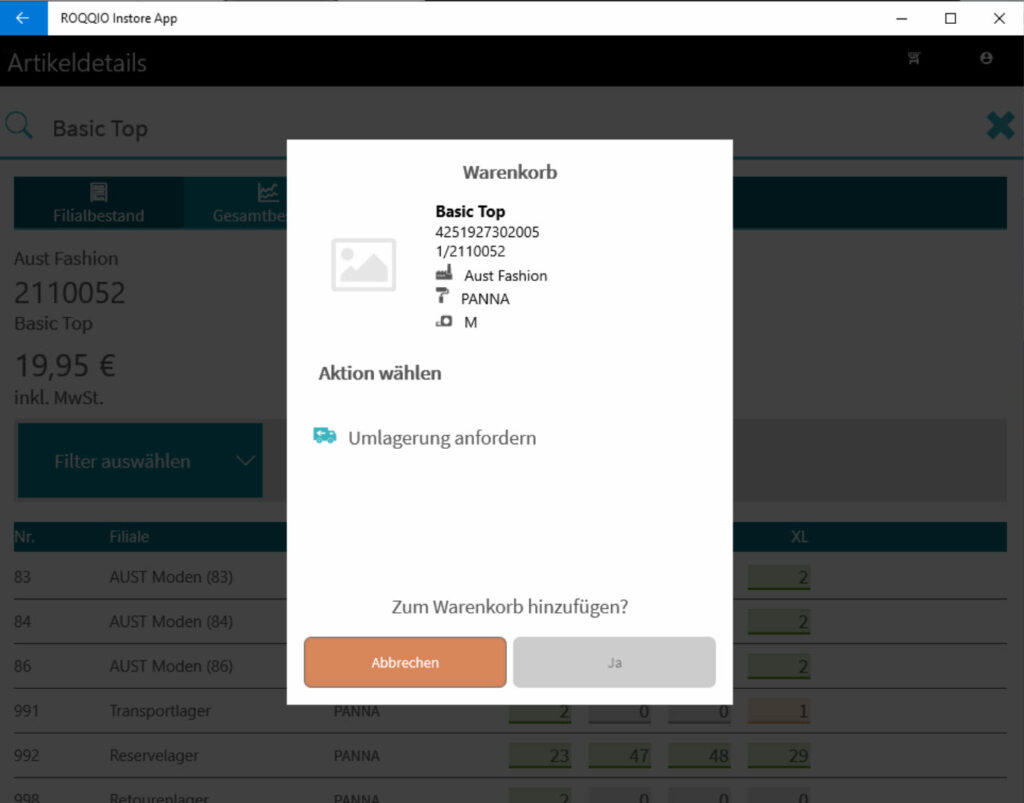
7. Gehe über den Pfeil oben links zurück ins Hauptmenü
8. Klicke auf den Warenkorb (oben rechts in der Ecke / Einkaufswagen-Symbol) – die Bestellung wird angezeigt
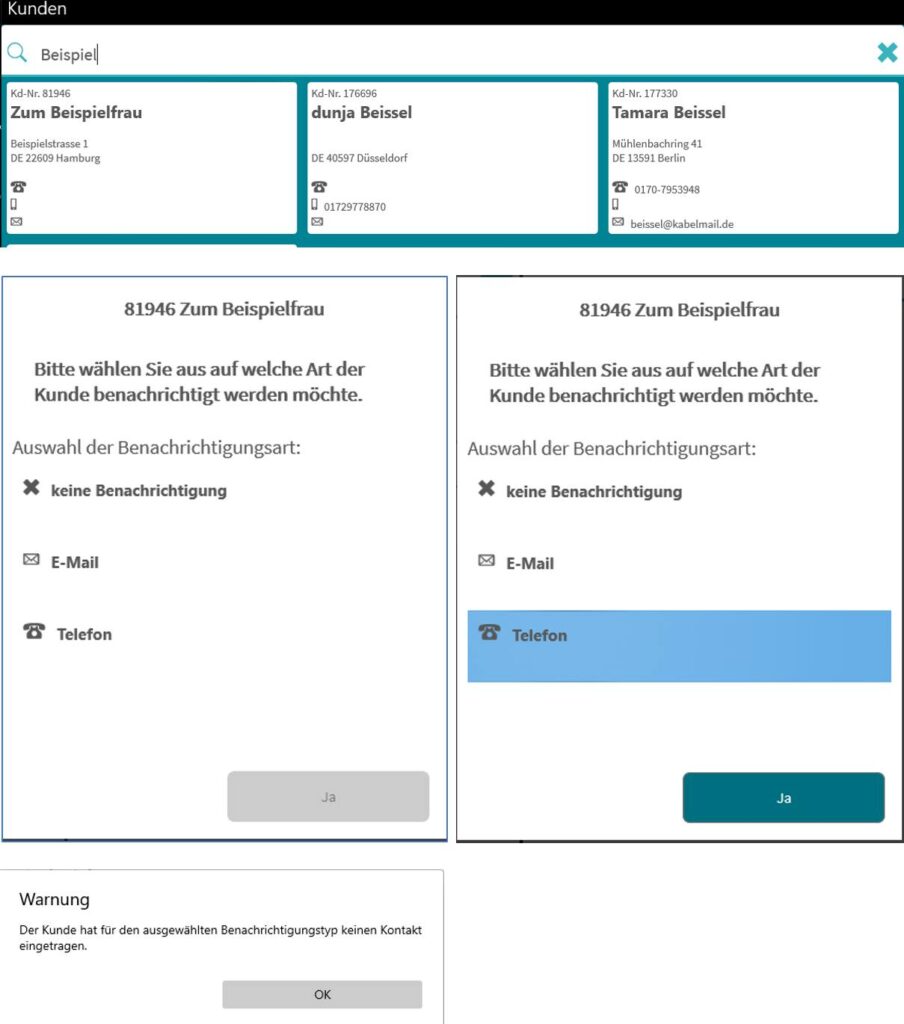
9. Klicke auf “Ohne zugeordneten Kunden” & wähle die Kundin aus
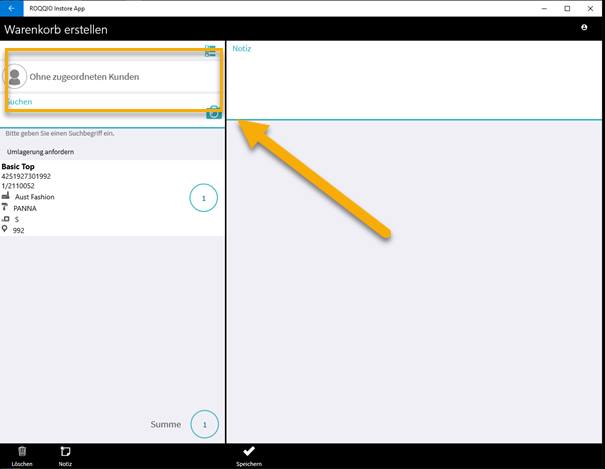
10. Wähle die Info aus, wie die Kundin über den Wareneingang benachrichtigt werden soll (Auswahl: Telefon, E-Mail, keine Benachrichtigung)
11. Klicke in der Fußzeile auf “Notiz” – es empfiehlt sich hier das tagesaktuelle Datum einzugeben & eine Info wo du den/die Artikel bestellt hast

12. Klicke in der Fußzeile auf “Speichern”
13. Klicke in der Fußzeile auf “Abschließen”
14. Es erscheint die Frage, ob aus dem Vorgang eine Reservierung erstellt werden soll. Klicke auf “Ja”
Vorgang nachträglich nochmal anschauen
Um den Vorgang nach Abschluss nochmal anzuschauen, klickst du auf “Click&Reserve”.
Hier siehst du all deine Bestellungen mit Angabe eines Datums. Dieses Datum stellt das Verfallsdatum dar. Wenn du unter Notizen das tagesaktuelle Datum des Tages der Bestellung eingegeben hast, lässt sich das über das Aufrufen der Bestellung nachträglich somit über diesen Weg nachvollziehen. Die Notizen lassen sich auch nachträglich ergänzen.