
Wie du einen Lieferschein eines geplanten/eingetroffenen Wareneingangs im Kassensystem anschauen & ggfs. drucken kannst, erklären wir in diesem Beitrag.
Schritt-für-Schritt-Anleitung Lieferschein anschauen/drucken/als PDF speichern
1. Wähle im Hauptmenü der Kasse (Futur4POS) Wareneingang/-ausgang aus
2. Klicke bspw. auf Umlagerungseingang – alle Vorgänge werden dir angezeigt
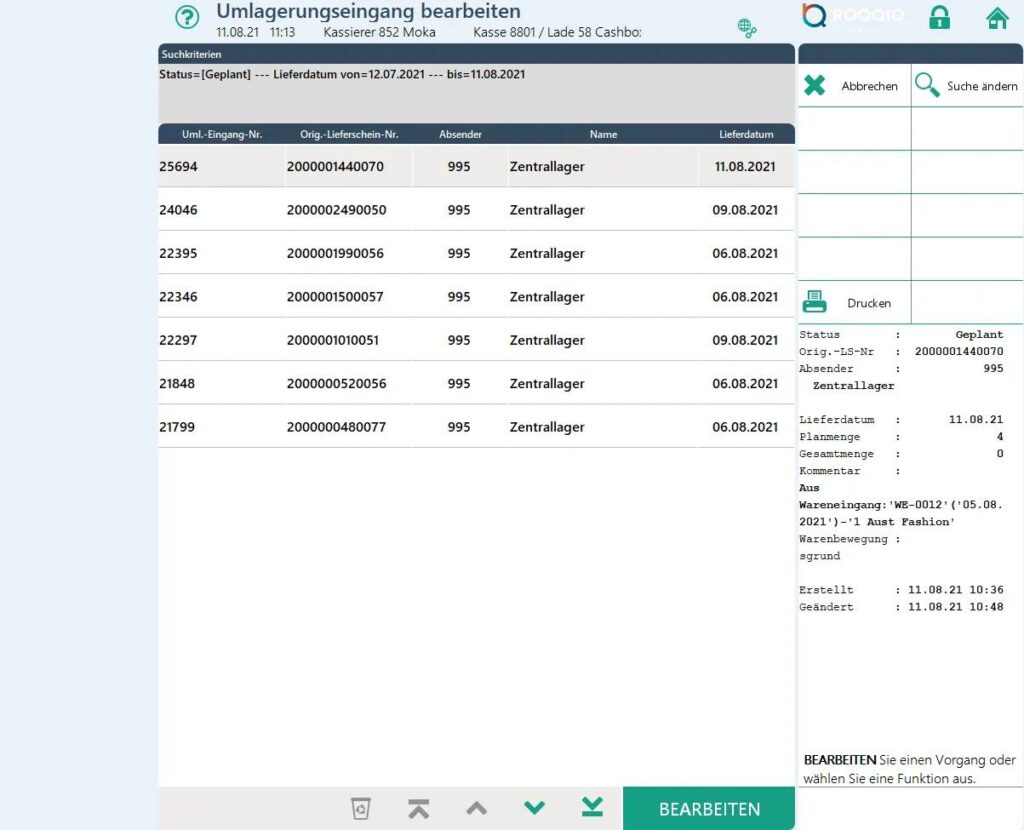
3. Wähle nun den gewünschten Vorgang durch klicken aus. Den ausgewählten Vorgang erkennst du dadurch, dass dieser grau hinterlegt ist (im Bild oben: der Erste) & klicke dann rechts auf Drucken. Der Lieferschein wird dir im PDF-Format angezeigt. Diesen kannst du nun entweder einfach anschauen, speichern oder drucken.

Eine Datei mit folgenden Infos öffnet sich:
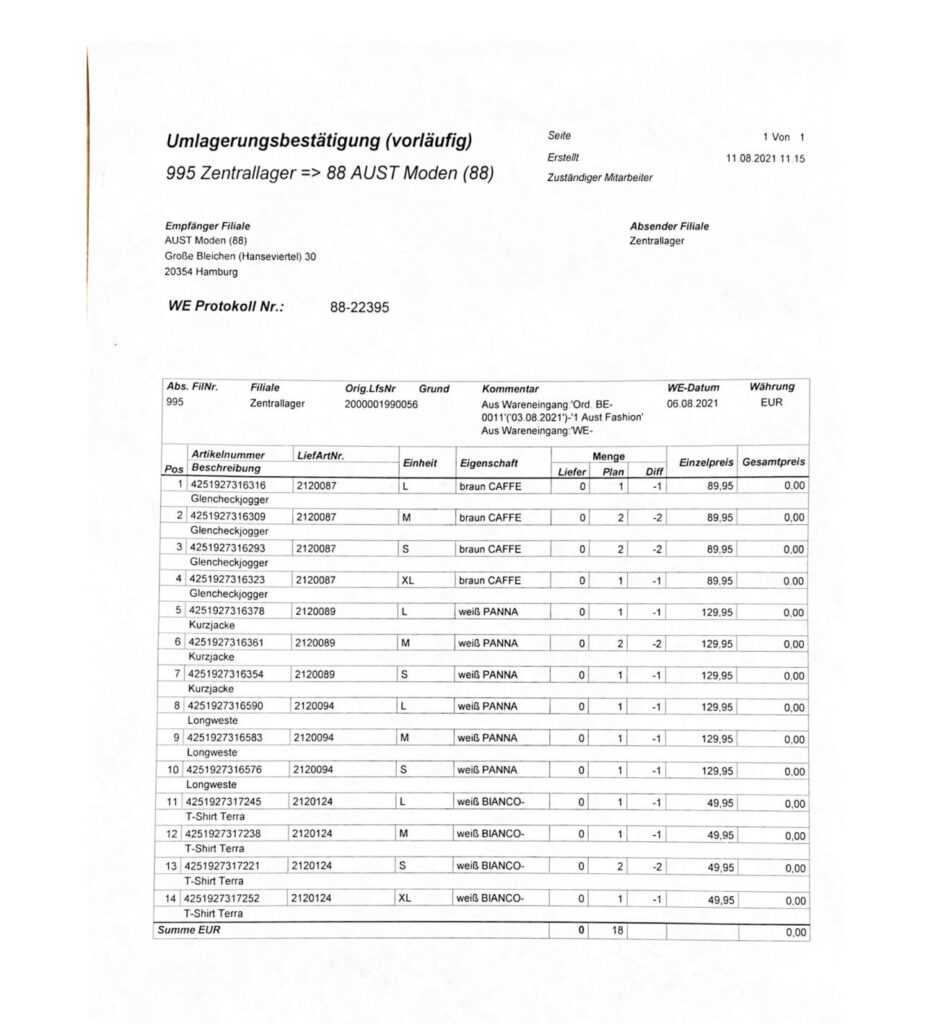
Du kannst diese Datei nun entweder drucken oder als PDF Datei auf deinem Computer speichern.
Um die Datei zu drucken, klicke auf das kleine Druckersymbol (rechts neben der roten Markierung im Bild unten)
Um die Datei als PDF zu speichern, klicke auf das kleine Disketten-Symbol (rote Markierung)
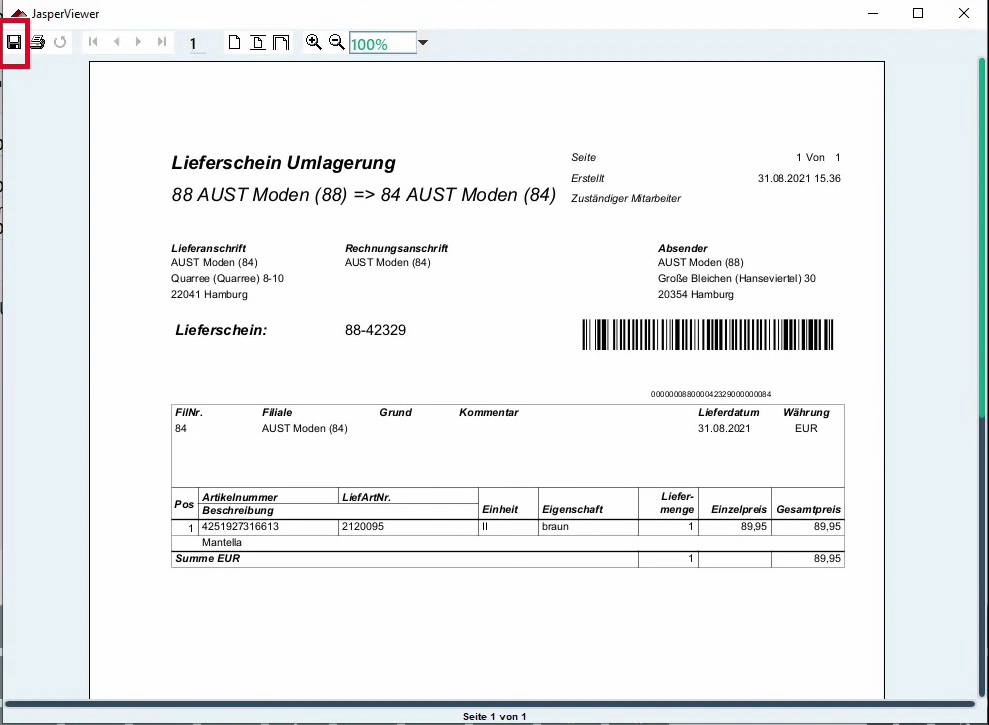
Wähle nun aus der Liste “PDF” aus, gib dem Dokument einen Namen (zb. die LS Nummer) und wähle einen Speicherort aus (zb. ein Ordner WA oder WE)
